html-video:开源本地HTML转视频工具,依托网页技术一键生成标准MP4视频
一、html-video是什么?
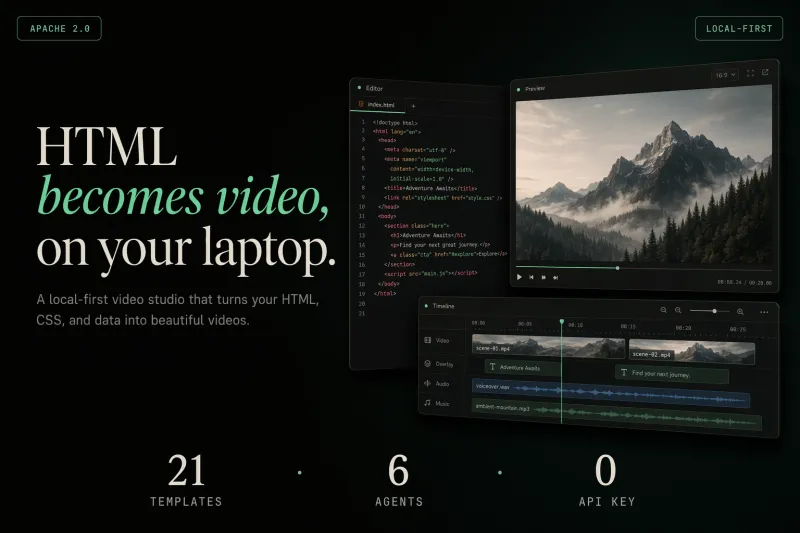
html-video 是一款开源本地HTML转视频工具,核心理念为 HTML becomes video — on your laptop,直译即在本地设备上将HTML页面转化为标准视频文件。
该项目依托无头浏览器与音视频编码技术,全程在用户本地电脑完成渲染、编码、输出全流程,无需上传内容至云端服务器,兼顾数据安全与使用自由度。开发者、自媒体创作者、运营人员、技术团队均可借助熟悉的 HTML、CSS、JavaScript 语法制作动画、演示画面、图文轮播等内容,再一键导出通用 MP4 视频,打破传统视频剪辑工具的操作壁垒,让网页技术成为视频创作的新载体。
项目完全开源、免费商用,支持 Windows、macOS 主流桌面系统,采用现代化包管理器部署,集成 FFmpeg 音视频编码能力与 Chromium 页面渲染能力,是轻量化、自动化视频生产的优质解决方案。
二、功能特色
html-video 围绕网页转视频核心场景,打造了全套实用功能,兼顾基础使用与高阶自定义,核心特色如下:
纯本地离线渲染
所有页面加载、帧捕获、视频编码操作均在本地设备完成,不上传任何原始内容、脚本、素材至第三方服务器,有效保护隐私数据与原创内容,适合处理内部文档、涉密演示、专属素材等场景。原生支持网页动画
完美兼容标准 HTML、CSS 动画、过渡效果,同时原生适配 GSAP 等主流 Web 动画库,开发者可沿用现有网页动画代码,无需重新学习视频制作语法。多格式视频输出
底层默认生成 WebM 中间格式,最终通过 FFmpeg 编码输出行业通用 MP4(H.264) 格式,适配全平台播放、剪辑、发布需求。内置海量免费模板
项目自带21套免版权视频模板,覆盖图文展示、数据播报、片头片尾、产品演示、文字动画等常见场景,零基础用户可直接套用模板快速出片。自动化批量处理
支持脚本调用、命令行批量执行,可接入自动化工作流、AI 智能体、本地流水线,实现大批量视频自动生成,大幅提升生产效率。高画质帧捕获
基于无头 Chromium 逐帧截取页面画面,画面还原度与原网页完全一致,支持自定义分辨率、帧率、码率,满足高清视频制作需求。跨平台兼容
完整适配 Windows、macOS 两大桌面操作系统,统一的命令行操作逻辑,跨设备迁移项目、复用脚本无门槛。低上手门槛
会基础网页开发知识即可使用,无需掌握专业剪辑软件、动画制作软件,降低视频动画的制作学习成本。
三、技术细节
本章节拆解 html-video 底层技术架构、依赖组件、运行逻辑与核心代码逻辑,内容通俗易懂,同时保留技术准确性。
3.1 核心技术栈
运行环境:Node.js,依托 Node 生态实现命令行调度、进程管理、文件读写。
页面渲染引擎:无头 Chromium(Headless Chromium),负责加载 HTML 文件、解析 CSS/JS、渲染页面画面、逐帧截图。
音视频编码工具:FFmpeg,完成帧画面拼接、格式转码、码率控制、封装为 MP4 标准视频。
包管理工具:pnpm,项目推荐使用 pnpm 进行依赖安装、版本管理,安装速度快、磁盘占用低。
动画支持:原生 CSS Animation / Transition、JavaScript 动画、GSAP 第三方动画库。
3.2 整体运行流程
整个 HTML 转视频分为三大核心步骤,流程固定且可追溯:
页面初始化
程序调用无头 Chromium 进程,加载本地指定的 HTML 文件/网页地址,完成资源加载、样式渲染、动画初始化。逐帧画面捕获
按照用户设定的帧率、时长、分辨率,定时对渲染后的页面进行截图,生成连续静态图片帧,临时存储在本地缓存目录。视频编码封装
调用本地 FFmpeg 程序,将连续图片帧按顺序拼接,进行视频压缩、编码,最终输出 MP4 格式视频文件,完成后自动清理临时缓存文件。
3.3 关键配置与底层参数
帧率(FPS):支持自定义设置,常用 24fps、30fps、60fps,帧率越高视频流畅度越好,文件体积越大。
分辨率:完全自定义,支持 1080P、720P、竖屏短视频分辨率等,适配不同发布平台。
编码格式:视频编码固定使用
libx264(H.264),是目前兼容性最强的视频编码,全平台设备均可正常播放。缓存机制:临时帧文件仅在渲染过程中生成,任务结束自动删除,不产生冗余垃圾文件。
3.4 基础核心代码示例
项目基于命令行与配置文件运行,以下为典型使用代码片段:
# 1. 全局安装依赖(pnpm 环境)
pnpm install -g html-video

# 2. 基础命令:将本地 index.html 转为视频
html-video ./index.html -o output.mp4 --fps 30 --width 1920 --height 1080

# 3. 自定义时长 + 套用内置模板
html-video template-demo.html -o demo.mp4 --duration 10
3.5 技术优势总结
架构轻量化:仅依赖 Node.js、Chromium、FFmpeg 三大主流组件,无冗余重型依赖;
解耦设计:渲染、截图、编码三大模块相互独立,单个模块更新不影响整体功能;
可二次开发:开源代码允许开发者基于源码二次改造,新增自定义功能、专属模板。
四、应用场景
html-video 凭借网页转视频+本地渲染的特性,覆盖个人、自媒体、企业、开发团队等多类用户场景,具体分类如下:
4.1 自媒体内容创作
图文解说视频:将网页文章、技术文档、资讯内容制作成滚动图文视频,用于短视频平台发布;
文字动画视频:制作动态字幕、语录动画、热点解读短片,搭配简单网页动画快速出片;
片头片尾制作:使用内置模板设计专属视频片头、片尾,统一账号视觉风格。
4.2 技术与产品演示
功能演示视频:编写简单 HTML 页面模拟软件操作、功能流程,生成演示视频用于产品介绍;
数据可视化视频:结合 ECharts 等网页图表库,制作动态数据大屏、报表动画视频;
技术教程短片:将代码演示、网页效果制作成视频,用于编程教学、技术分享。
4.3 企业内部办公
内部宣讲短片:制作企业通知、制度讲解、培训课件视频,全程本地操作保障内容安全;
会议简报动画:把会议要点、工作简报制作成轻量化动画视频,便于内部流转查看。
4.4 自动化批量生产
对接 AI 工作流:搭配 AI 智能体自动生成 HTML 内容,再调用本工具批量转视频,实现无人化生产;
批量模板视频:基于统一模板替换文字、图片素材,批量生成系列短视频。
4.5 个人趣味创作
普通用户可套用内置模板,制作生日祝福、节日问候、动态相册等趣味短视频,操作简单无需专业剪辑技能。
五、使用方法
本节从环境准备、安装步骤、基础使用、进阶配置四个维度,讲解完整使用流程,适配 Windows、macOS 系统。
5.1 前置环境准备
使用 html-video 前,必须提前安装两个基础环境:
Node.js:推荐 16.x 及以上稳定版本,配置系统环境变量,保证终端可正常调用
node、npm命令;FFmpeg:下载对应系统版本,解压后将程序目录加入系统环境变量,终端输入
ffmpeg -version可正常识别即为安装成功;包管理器 pnpm:安装 Node.js 后,执行命令安装 pnpm:
npm install -g pnpm
5.2 项目安装
打开系统终端(Windows 终端、CMD、PowerShell / macOS 终端),执行全局安装命令:
pnpm install -g html-video
安装完成后,输入 html-video --version,若输出版本号则代表安装成功。
5.3 基础使用(单文件转换)
准备好需要转换的 HTML 文件(可包含 CSS、JS、图片等本地素材);
进入 HTML 文件所在文件夹,执行基础转换命令:
# 格式:html-video [HTML路径] -o [输出视频名]
html-video test.html -o myvideo.mp4
命令执行后,工具自动启动无头浏览器渲染页面、逐帧捕获、编码转码,完成后在当前目录生成
myvideo.mp4。
5.4 常用参数配置(进阶用法)
可通过附加参数自定义视频属性,常用核心参数如下:
--fps:设置视频帧率,例--fps 30--width / --height:设置视频分辨率,例--width 1080 --height 1920(竖屏)--duration:设置视频总时长(单位:秒),例--duration 8--template:调用项目内置模板,直接指定模板名称即可套用
示例(1080P/30帧/10秒短视频):
html-video demo.html -o short.mp4 --fps 30 --width 1920 --height 1080 --duration 10
5.5 批量使用
结合系统批处理脚本(Windows .bat / macOS Shell 脚本),循环调用 html-video 命令,即可实现多 HTML 文件批量转视频,适合大批量生产场景。
六、竞品对比
选取市面上2款同类型网页转视频/代码生成视频工具,从核心定位、部署方式、收费模式、技术门槛、数据安全、功能差异等维度做对比,表格如下:
| 对比维度 | html-video | ScreenToGif(网页录屏转视频) | Remotion(React 视频生成框架) |
|---|---|---|---|
| 核心定位 | 本地HTML直接渲染生成MP4视频 | 屏幕录屏工具,截取画面后转视频/GIF | 基于React组件制作动画视频框架 |
| 部署方式 | 命令行+本地部署,纯离线运行 | 桌面客户端,图形化操作 | Node.js 项目,本地项目式部署 |
| 收费模式 | 完全开源、免费、可商用 | 基础功能免费,高级功能付费 | 开源免费,商用无限制 |
| 技术门槛 | 低,懂基础HTML即可使用 | 极低,纯图形化点击操作 | 高,需掌握 React + JS 开发 |
| 数据安全 | 全程本地渲染,不上传任何数据 | 本地录屏,数据本地存储 | 本地编译渲染,数据安全 |
| 动画支持 | 原生CSS/JS/GSAP动画,适配性强 | 仅录制实时画面,无自定义动画能力 | 强,React + 专业动画库 |
| 模板体系 | 内置21套免费通用模板 | 无内置模板 | 无官方模板,需自行开发 |
| 自动化能力 | 支持命令行批量、接入自动化流 | 无自动化批量功能 | 支持脚本批量,自动化能力强 |
对比总结:
对比 ScreenToGif:html-video 并非传统录屏工具,而是主动渲染HTML生成视频,支持预设动画、模板,而非被动录制画面,更适合批量制作动画视频;
对比 Remotion:两者均为开源网页技术做视频,但 html-video 上手难度更低、自带模板,面向普通开发者与创作者;Remotion 偏向专业前端团队,适合复杂定制化动画开发。
七、常见问题解答
1. 安装完成后,执行命令提示“ffmpeg 未找到”怎么办?
该问题是 FFmpeg 未配置系统环境变量导致。重新检查 FFmpeg 解压目录,将其添加到系统全局环境变量,重启终端后再次执行命令即可。
2. 转换后的视频画面卡顿、动画不流畅是什么原因?
主要分为两种情况:一是设置的帧率过低,建议将帧率调整为30fps及以上;二是HTML页面内动画逻辑复杂、资源过多,可简化页面动画、减少高清图片素材后重新渲染。
3. 可以直接输入在线网页URL进行转换吗?
支持加载公网在线网页地址,但在线页面受网络、跨域策略影响较大,优先推荐使用本地HTML文件进行转换,稳定性更高。
4. 生成的MP4视频在部分设备无法播放?
html-video 默认使用 H.264 编码,兼容性极强。若出现播放异常,大概率是视频码率过高,可在配置中降低码率,或使用本地播放器重新封装视频。
5. 渲染过程中产生大量临时文件,是否需要手动清理?
不需要。工具在视频编码完成后,会自动删除截图帧等临时缓存文件,不会留存冗余文件,无需手动干预。
6. 内置模板如何调用和修改?
内置模板存放在项目依赖目录中,可通过命令行参数直接调用;也可找到模板源HTML文件,修改文字、图片、样式后自定义使用。
7. 该工具是否支持添加背景音乐?
原生版本仅支持画面生成,暂无音频集成功能。可先生成纯画面视频,再使用 FFmpeg 或常规剪辑软件后期搭配音频。
8. 不同操作系统之间的HTML文件可以互通使用吗?
可以。HTML属于跨平台文件格式,Windows、macOS 下制作的HTML文件,均可在另一套系统中正常渲染转换视频。
八、相关链接
GitHub仓库地址:https://github.com/nexu-io/html-video
九、总结
html-video 是一款轻量化、纯本地运行的开源 HTML 转 MP4 视频工具,依托 Node.js、无头 Chromium 与 FFmpeg 三大成熟技术组件,将大众熟知的网页技术与视频创作相结合,既降低了动画视频的制作门槛,又凭借离线渲染的特性保障了内容与数据安全。工具兼顾零基础用户与开发者,内置丰富模板满足快速出片需求,命令行运行模式又支持自动化批量生产,适配自媒体创作、产品演示、企业办公、技术教学等多元场景。相较于传统录屏软件和重型前端视频框架,它在易用性、实用性、安全性上形成了独特优势,是网页开发者、短视频创作者、运营人员打造轻量化视频内容的优质开源选择。
版权及免责申明:本文由@人工智能研究所原创发布。该文章观点仅代表作者本人,不代表本站立场。本站不承担任何相关法律责任。
如若转载,请注明出处:https://www.aipuzi.cn/ai-news/html-video.html