Playwriter:开源AI浏览器自动化MCP工具,无缝衔接LLM与真实浏览器环境
一、Playwriter是什么
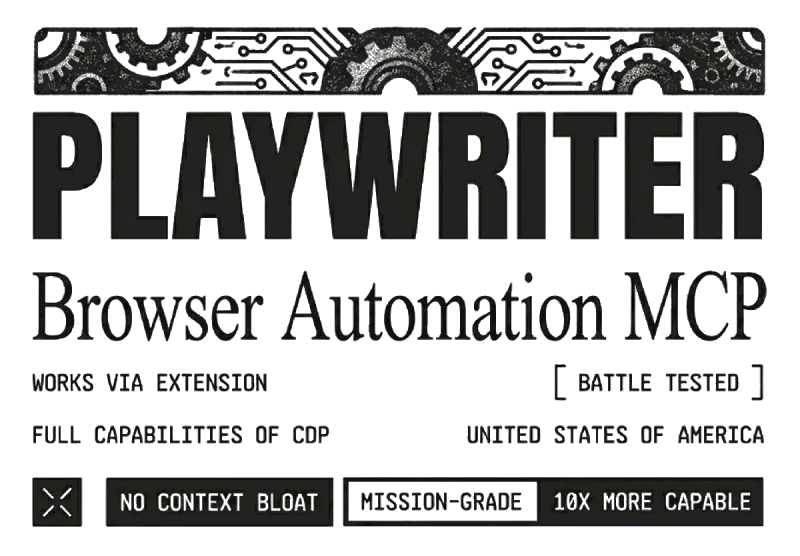
Playwriter是一套围绕浏览器自动化与AI协同构建的工具集,核心由Chrome扩展(Playwriter MCP)和本地Node.js中继服务组成,主打通过Chrome DevTools Protocol (CDP) 让Playwright框架直接连接到用户正在使用的Chrome浏览器实例,实现无需单独启动浏览器、无需手动配置CDP模式的轻量化浏览器自动化操作。
作为Model Context Protocol (MCP) 协议的典型落地服务,Playwriter打破了传统Playwright、Selenium等自动化工具的使用局限,将大语言模型(LLM)与真实的浏览器环境无缝衔接,让AI工具能够直接“接管”用户的浏览器标签页,模拟人类完成各类网页操作。与原生Playwright MCP相比,Playwriter在性能、资源占用、隐私性上均做了深度优化,同时保留了完整的Playwright API能力,是面向AI时代的下一代浏览器自动化解决方案。
该项目基于TypeScript开发,采用monorepo架构管理,所有代码开源且遵循Apache-2.0协议,支持自由使用与二次开发,无商业授权限制,目前已成为AI社区中备受关注的浏览器自动化工具之一。
二、功能特色
Playwriter的核心价值在于轻量化、本地化、AI协同化,既解决了传统自动化工具的资源占用高、环境配置复杂、无法复用浏览器状态等痛点,又实现了与MCP协议AI工具的深度融合,其功能特色可分为核心性能优化、核心能力升级、隐私安全保障、灵活使用方式四大类,核心功能点与能力对应如下表所示:
| 功能特色分类 | 具体功能点 | 核心能力与优势 |
|---|---|---|
| 性能极致优化 | 轻量低耗 | 上下文窗口占用较原生Playwright MCP减少80%,API能力提升10倍,运行更流畅 |
| 高效通信 | 基于本地WebSocket(localhost:19988)实现通信,指令执行响应速度达毫秒级 | |
| 核心能力升级 | 复用浏览器状态 | 直接操作用户当前Chrome标签页,保留Cookies、Session、登录态,无需重新登录鉴权网站 |
| 精准网页感知 | 将网页DOM树转换为AI易读的Accessibility Tree(无障碍树),Token占用减少90%,AI定位元素无误差 | |
| 全量Playwright兼容 | 支持完整的Playwright API,可实现点击、输入、截图、滚动、悬停等所有常规浏览器操作 | |
| 双模运行 | 支持有头浏览器可视化操作(实时查看AI/脚本行为)、无头浏览器后台自动化(适合批量任务) | |
| 隐私安全保障 | 纯本地运行 | 所有操作、通信均在用户本地完成,无任何数据向外部服务器传输 |
| 无数据追踪 | 无用户行为分析、无遥测、无数据采集,浏览器调试与操作的隐私性拉满 | |
| 灵活使用方式 | 多端连接 | 支持程序化调用、标准CDP连接、MCP协议AI工具连接三种方式,适配不同使用场景 |
| 便捷的标签页管理 | 可通过代码/AI指令创建、切换、关闭浏览器标签页,操作与手动使用浏览器无差异 | |
| AI深度协同 | 无缝对接Claude Desktop等支持MCP协议的AI工具,让AI直接编写Playwright代码并控制浏览器 |
除上述核心功能外,Playwriter还具备黑盒第三方脚本、筛选业务脚本等实用的开发调试能力,同时支持远程浏览器控制(基于本地CDP中继),既满足个人开发者的轻量自动化需求,也能适配企业级的批量测试、数据采集场景。
三、技术细节
Playwriter的技术架构围绕“AI/MCP客户端 - 本地中继服务 - Chrome扩展 - 浏览器CDP接口” 四层设计,抛弃了传统自动化工具的隔离进程模式,采用Relay Server(中继服务器) 架构,同时结合Accessibility Tree、CDP协议、MCP协议等核心技术,实现了AI与浏览器的稳定、高效、精准交互,其技术细节主要包括核心架构、核心技术原理、项目代码结构三部分。
3.1 核心架构
Playwriter的整体架构为分层式本地通信架构,无外部服务依赖,各组件之间通过标准化协议通信,可独立部署也可协同运行,核心组件包括MCP/AI客户端、Playwriter中继服务、Chrome扩展、Chrome CDP接口,各组件的作用与通信关系如下:
MCP/AI客户端:指支持Model Context Protocol协议的AI工具(如Claude Desktop)、自定义的Node.js/TypeScript脚本,是指令的发起端,负责发送浏览器操作指令;
Playwriter中继服务:项目的核心服务层,基于Node.js开发,运行在本地localhost:19988端口,作为指令的“中转站”,实现MCP协议与CDP协议的转换,同时管理浏览器连接状态;
Chrome扩展(Playwriter MCP):作为浏览器与中继服务的桥梁,通过Chrome的
debugger权限对接浏览器CDP接口,接收中继服务的指令并执行,同时将浏览器的页面状态回传;Chrome CDP接口:Chrome浏览器原生的开发者工具协议接口,是Playwriter操作浏览器底层渲染引擎、实现各类自动化行为的基础。
各组件的通信流程为:AI/MCP客户端 → 本地WebSocket → Playwriter中继服务 → Chrome扩展 → Chrome CDP接口 → 浏览器,反向的页面状态回传则遵循该流程逆向执行,全程无外部网络参与,通信效率与稳定性均远高于传统的远程CDP连接模式。
3.2 核心技术原理
Playwriter的核心技术突破在于Accessibility Tree的应用与MCP协议的落地,同时对CDP协议的调用做了深度优化,这也是其区别于传统Playwright、Puppeteer的关键:
Accessibility Tree(无障碍树)技术:传统AI自动化工具依赖截图和视觉模型识别像素信息定位元素,易受页面样式、分辨率影响,而Playwriter将网页的DOM树转换为结构化的无障碍树,仅向AI传输元素的语义角色、属性关系、交互状态等核心信息,既减少了90%的Token占用,又让AI能精准理解页面布局,从“视觉识别”升级为“结构化理解”;
MCP协议适配:Model Context Protocol(MCP)是面向大语言模型的工具调用协议,Playwriter深度适配该协议,为AI工具提供了标准化的浏览器操作接口,让AI无需理解复杂的CDP协议,只需通过自然语言指令即可编写Playwright代码、控制浏览器;
CDP协议轻量化调用:通过Chrome扩展直接接管浏览器的CDP接口,避免了传统Playwright启动独立浏览器进程、手动配置CDP端口的操作,同时对CDP指令做了批量优化,减少了指令传输的冗余步骤,提升了操作执行效率;
登录态复用技术:Chrome扩展运行在浏览器的主进程中,可直接访问当前标签页的Cookies、SessionStorage、LocalStorage等数据,因此Playwriter的自动化操作能完全复用浏览器的现有登录状态,解决了传统无头浏览器无法操作鉴权网站的核心痛点。
3.3 项目代码结构
Playwriter采用pnpm workspace管理的monorepo架构,所有代码按功能模块划分,核心目录清晰,便于开发、调试与二次开发,同时项目提供了完整的示例脚本、测试用例与开发文档,降低了使用门槛。其核心代码结构如下:
playwriter/
├── playwriter/    # 核心工具层:Node.js中继服务、MCP协议适配、示例脚本
│  ├── src/     # 核心源码:CDP中继、协议转换、浏览器路径配置、调试工具
│  │  ├── prompt.md # MCP协议AI工具的使用文档,指导AI编写Playwright代码
│  │  ├── resource.md # Playwright最佳实践,如元素定位、指令编写
│  │  └── *.ts   # 各类功能实现的TypeScript源码
│  ├── scripts/   # 快速使用示例脚本:连接扩展、新建标签页、截图、获取页面信息等
│  ├── test/     # 项目测试用例:MCP协议测试、CDP连接测试、扩展功能测试
│  └── package.json # 依赖管理与脚本命令配置
├── extension/    # Chrome扩展源码:对接浏览器CDP、与中继服务通信
│  ├── src/     # 扩展核心逻辑:debugger权限管理、指令接收与执行
│  ├── dist/     # 构建后的扩展文件(pnpm build后生成,可直接加载到Chrome)
│  └── permissions.md # Chrome应用商店提权说明,仅申请核心必要权限
├── website/     # 项目官方网站代码,含使用教程、功能介绍
├── .github/     # CI/CD配置:基于GitHub Actions,适配Node.js 20 + pnpm 9
├── docs/       # 项目详细文档:安装、使用、二次开发指南
├── README.md     # 项目主文档:快速入门、核心功能、使用示例
└── pnpm-workspace.yaml # monorepo架构配置文件
其中,playwriter/src/prompt.md与playwriter/src/resource.md是AI协同的关键文件,前者为AI工具提供了MCP接口的使用规范,后者则是Playwright的通用最佳实践,可帮助AI更高效地编写浏览器操作代码。
四、应用场景
Playwriter凭借复用浏览器状态、AI深度协同、轻量化、本地化的核心优势,完美适配AI辅助办公、自动化测试、数据采集、开发调试四大核心场景,同时可满足个人开发者、测试工程师、企业办公人员等不同角色的需求,部分场景还能解决传统工具无法实现的业务痛点,各核心应用场景的具体使用方式与价值如下:
4.1 AI辅助办公
这是Playwriter最核心的应用场景,也是其区别于传统自动化工具的关键。通过对接Claude Desktop等MCP协议AI工具,用户可通过自然语言向AI下达指令,让AI直接操作已登录的浏览器,完成各类办公任务,无需手动编写任何代码。
适用场景:自动处理企业后台审批、发送邮件、整理网页数据、填写在线表单、批量操作电商平台后台等;
核心价值:复用浏览器的企业系统、邮箱、平台登录态,无需重新配置鉴权信息,AI操作与人工操作完全一致,大幅减少重复办公工作的时间成本;
使用示例:向Claude发送“帮我打开公司OA后台,把待审批的流程全部通过,并把审批结果整理成表格保存到桌面”,AI即可通过Playwriter完成所有操作。
4.2 自动化测试
Playwriter可作为传统Playwright的轻量化替代方案,用于Web项目的端到端自动化测试,尤其适合需要鉴权的页面测试,解决了传统自动化测试中“每次测试重新登录、环境配置复杂”的痛点。
适用场景:企业后台系统功能测试、电商平台用户端流程测试、需要登录的网页功能回归测试等;
核心价值:复用浏览器的登录态,无需在测试脚本中编写登录逻辑,测试用例更简洁;支持有头可视化测试,便于调试测试用例;兼容完整Playwright API,可直接迁移原有Playwright测试脚本;
使用优势:相比传统Playwright,无需启动独立浏览器进程,测试资源占用减少80%,测试执行效率提升数倍。
4.3 数据采集
在需要鉴权的网页数据采集场景中,Playwriter的优势尤为突出,传统的无头浏览器采集方式易被网站识别,且无法绕过登录验证,而Playwriter可在用户已登录的状态下完成数据采集,更贴近人工操作,降低被反爬的概率。
适用场景:采集企业内部系统的业务数据、采集需要登录的电商平台店铺数据、采集个人社交平台的信息等;
核心价值:复用登录态,无需处理验证码、滑块验证等鉴权环节;支持AI辅助采集,可通过自然语言指令让AI定位并采集指定数据;所有采集操作本地完成,数据安全性高。
4.4 开发调试
对于前端开发者而言,Playwriter是一款实用的网页开发调试工具,其提供的黑盒第三方脚本、筛选业务脚本、精准元素定位等能力,可大幅提升网页调试效率。
适用场景:调试包含大量第三方脚本的复杂网页、定位网页中难以识别的可交互元素、验证网页的无障碍性(基于Accessibility Tree)等;
核心价值:可通过CDP协议黑盒第三方脚本,仅调试自身业务代码;将网页转换为Accessibility Tree,便于开发者理解页面的语义结构,优化网页的无障碍设计;支持实时执行Playwright代码,快速验证网页元素的交互逻辑。
4.5 其他拓展场景
除上述核心场景外,Playwriter还可应用于浏览器远程控制(基于本地CDP中继,实现可控的远程浏览器操作)、网页自动化监控(监控已登录网页的指定信息变化,如后台订单、系统通知)、AI辅助网页开发(让AI直接在浏览器中调试网页代码、预览效果)等场景,具备极强的场景拓展性。
五、使用方法
Playwriter的使用分为基础环境准备、Chrome扩展安装、三种核心使用方式三部分,整体操作流程简单,无需复杂的环境配置,个人开发者可快速上手。该工具的基础运行环境要求为:Node.js 20+、pnpm 9+、Chrome浏览器(最新版),建议使用Windows/macOS/Linux主流桌面系统。
5.1 基础环境准备
安装Node.js:前往Node.js官方网站下载并安装20及以上版本,安装完成后执行
node -v验证版本;安装pnpm:执行全局安装命令
npm install -g pnpm,安装完成后执行pnpm -v验证版本;克隆项目仓库:执行
git clone https://github.com/remorses/playwriter.git,将项目代码克隆到本地;安装项目依赖:进入项目根目录,执行
pnpm install,自动安装所有模块的依赖包;构建项目:执行
pnpm build,构建Chrome扩展文件与核心工具代码,构建完成后会在extension/dist生成可加载的Chrome扩展文件。
5.2 Chrome扩展安装
Playwriter的核心依赖为Chrome扩展(Playwriter MCP),可通过Chrome应用商店安装(推荐)或本地加载已构建的扩展文件两种方式安装:
Chrome应用商店安装:直接在Chrome应用商店搜索「Playwriter MCP」,点击安装即可,安装完成后将扩展图标固定到Chrome工具栏;
本地加载扩展:打开Chrome浏览器,输入
chrome://extensions/进入扩展管理页面,开启「开发者模式」,点击「加载已解压的扩展程序」,选择项目中的extension/dist目录即可。
扩展安装完成后,点击工具栏中的Playwriter MCP图标,图标变为绿色即表示扩展已成功连接到本地浏览器,红色则表示未连接,点击即可完成连接。
5.3 三种核心使用方式
Playwriter支持MCP协议AI工具对接、程序化调用、标准CDP连接三种使用方式,覆盖AI协同、代码开发、传统自动化等不同需求,三种方式可独立使用,也可结合使用,以下为各方式的详细使用步骤:
5.3.1 方式一:MCP协议AI工具对接(推荐,无代码)
该方式是Playwriter的核心使用方式,无需编写任何代码,只需将AI工具与Playwriter的MCP服务对接,即可通过自然语言让AI控制浏览器,以Claude Desktop为例,步骤如下:
启动Playwriter MCP服务:进入项目
playwriter目录,执行npx playwriter@latest,启动本地MCP中继服务,服务运行在localhost:19988;找到Claude配置文件:打开Claude Desktop,找到
claude_desktop_config.json配置文件(不同系统路径不同,可参考Claude官方文档);配置MCP服务器:在配置文件中添加Playwriter的MCP服务配置,代码如下:
{
 "mcpServers": {
  "playwriter": {
   "command": "npx",
   "args": ["-y", "playwriter@latest"]
  }
 }
}
重启Claude Desktop:配置完成后重启Claude,即可在对话中使用Playwriter功能;
AI控制浏览器:在Claude对话框中发送自然语言指令(如“帮我打开百度,搜索Playwriter并截图保存”),Claude会自动通过Playwriter控制已连接的Chrome浏览器完成操作。
5.3.2 方式二:程序化调用(TypeScript/Node.js,自定义脚本)
该方式适合开发者通过编写TypeScript/Node.js脚本实现自定义的浏览器自动化操作,Playwriter提供了简洁的API,可直接连接到Chrome浏览器,步骤如下:
启动Playwriter中继服务:执行
npx playwriter@latest启动本地服务;创建脚本文件:在项目中创建
demo.ts文件,编写自动化脚本,核心示例代码如下(实现访问示例站并截图):
// 导入核心依赖
import { chromium } from 'playwright-core'
import { startPlayWriterCDPRelayServer, getCdpUrl } from 'playwriter'

// 主函数
async function main() {
 // 启动Playwriter中继服务
 const server = await startPlayWriterCDPRelayServer()
 // 通过CDP连接到当前Chrome浏览器实例
 const browser = await chromium.connectOverCDP(getCdpUrl())
 // 获取当前浏览器的上下文与活动页面
 const context = browser.contexts()[0]
 const page = context.pages()[0]

 // 执行自定义操作:访问示例站、截图
 await page.goto('https://example.com')
 await page.screenshot({ path: 'example-screenshot.png' })
 console.log('截图完成,保存为example-screenshot.png')

 // 关闭中继服务(请勿调用browser.close(),避免关闭用户的Chrome浏览器)
 server.close()
}

// 执行主函数
main().catch(console.error)
运行脚本:执行
tsx demo.ts(需提前安装tsx:npm install -g tsx),脚本即可自动执行,完成浏览器操作。
关键注意点:程序化调用时,**请勿调用browser.close()**,否则会直接关闭用户正在使用的Chrome浏览器,只需关闭中继服务即可。
5.3.3 方式三:标准CDP连接(兼容传统自动化工具)
Playwriter支持标准的CDP协议连接,可将其作为CDP中继服务,对接任何支持CDP协议的自动化工具(如原生Playwright、Puppeteer),步骤如下:
启动Playwriter中继服务:执行
npx playwriter@latest,服务启动后会暴露标准的CDP连接地址ws://localhost:19988;对接CDP工具:在原生Playwright/Puppeteer中,通过该CDP地址连接到Chrome浏览器,以原生Playwright为例,核心代码如下:
import { chromium } from 'playwright-core'

async function main() {
 // 连接到Playwriter暴露的CDP地址
 const browser = await chromium.connectOverCDP('ws://localhost:19988')
 const page = browser.contexts()[0].pages()[0]
 // 执行CDP操作
 await page.goto('https://github.com')
 await page.title().then(title => console.log('页面标题:', title))
}

main().catch(console.error)
运行代码:即可通过标准CDP协议实现浏览器自动化操作,同时复用Chrome的登录态。
六、常见问题解答
Q1:点击Playwriter MCP扩展图标,图标始终为红色,无法连接到浏览器
表现:扩展图标红色,提示“未连接到浏览器”,点击后无反应;
原因:1. Chrome浏览器未开启debugger权限;2. 扩展未获取到debugger权限;3. 浏览器版本过旧;
解决方案:
确保Chrome浏览器为最新版,可通过
chrome://settings/help检查并更新;进入Chrome扩展管理页面(
chrome://extensions/),找到Playwriter MCP,点击「详情」,确保「允许访问文件网址」「在隐身模式下运行」已开启;关闭Chrome后重新打开,再次点击扩展图标尝试连接。
Q2:执行npx playwriter@latest启动服务,报错“Error: listen EADDRINUSE: address already in use :::19988”
表现:服务启动失败,提示端口19988被占用;
原因:本地已有其他进程占用了19988端口(Playwriter的默认端口);
解决方案:
查找占用端口的进程:Windows执行
netstat -ano | findstr "19988",macOS/Linux执行lsof -i:19988;结束占用进程:根据进程ID结束进程,或直接重启电脑释放端口;
(可选)修改Playwriter的默认端口:在项目
playwriter/src中找到端口配置文件,将19988修改为其他未占用端口。
Q3:Claude等AI工具已配置MCP服务,但无法控制浏览器,提示“无法连接到Playwriter服务器”
表现:AI指令发送后,提示服务连接失败,无任何浏览器操作;
原因:1. Playwriter MCP服务未启动;2. AI配置文件中的MCP服务地址错误;3. 防火墙拦截了本地19988端口通信;
解决方案:
确认已执行
npx playwriter@latest启动服务,且终端无报错,服务处于运行状态;检查Claude配置文件中的MCP服务配置,确保
command和args配置正确,无拼写错误;暂时关闭本地防火墙/杀毒软件,尝试重新发送AI指令。
Q4:程序化调用时,脚本执行报错“Element is not clickable”(元素不可点击)
表现:脚本执行到点击/输入步骤时,提示元素不可点击,执行失败;
原因:1. 元素未在浏览器视口内;2. 元素被加载遮罩、弹窗遮挡;3. 页面未完全渲染完成;
解决方案:
利用Playwright的自动等待机制,添加显式等待,确保元素可交互,示例代码:
// 等待元素可点击,最多等待10秒
await page.getByTestId('btn-submit').waitFor({ state: 'visible', timeout: 10000 })
await page.getByTestId('btn-submit').click()
若元素在视口外,先执行滚动操作,将元素滚动到视口内:
await page.getByTestId('btn-submit').scrollIntoViewIfNeeded();检查页面是否有加载遮罩/弹窗,先关闭遮罩/弹窗再执行点击操作。
Q5:克隆项目后,执行pnpm install报错,依赖安装失败
表现:依赖安装过程中,提示部分包下载失败,或出现“pnpm: command not found”;
原因:1. pnpm未全局安装;2. 网络问题导致包下载失败;3. Node.js版本过低;
解决方案:
确认已全局安装pnpm,执行
pnpm -v验证,未安装则执行npm install -g pnpm;确认Node.js版本为20+,版本过低则升级Node.js;
切换npm镜像源,执行
pnpm config set registry https://registry.npmmirror.com/,再重新执行pnpm install。
Q6:AI控制浏览器时,无法精准定位页面元素,操作偏离预期
表现:AI能执行浏览器操作,但定位的元素错误,如点击了无关按钮、输入到错误输入框;
原因:网页未生成规范的Accessibility Tree,AI无法正确理解页面结构;
解决方案:
刷新网页后重新让AI执行操作,确保页面完全渲染;
向AI补充页面元素描述,如“点击页面顶部导航栏的「我的」按钮,该按钮在「首页」右侧”;
对于自定义开发的网页,优化页面的无障碍属性,为核心元素添加
aria-label等属性,让Accessibility Tree更规范。
Q7:本地加载Chrome扩展后,Chrome提示“扩展程序未列在Chrome网上应用店中,可能存在风险”
表现:加载本地扩展后,浏览器顶部出现风险提示,扩展功能可正常使用;
原因:Chrome对本地加载的非应用商店扩展的安全提示,无实际风险;
解决方案:
点击提示中的「详细信息」,选择「仍要使用」即可;
若想关闭提示,可直接通过Chrome应用商店安装Playwriter MCP扩展。
七、相关链接
项目GitHub仓库:https://github.com/remorses/playwriter
Chrome应用商店Playwriter MCP扩展:https://chromewebstore.google.com/detail/playwriter-mcp/jfeammnjpkecdekppnclgkkffahnhfhe
项目核心示例脚本:https://github.com/remorses/playwriter/tree/main/playwriter/scripts
八、总结
Playwriter是由remorses开发的一款面向AI时代的开源浏览器自动化工具集,以TypeScript为开发语言、Apache-2.0为开源协议,核心由Chrome扩展与本地Node.js中继服务组成,通过Relay Server架构与CDP协议实现了Playwright与用户当前Chrome浏览器的无缝连接,既解决了传统自动化工具资源占用高、环境配置复杂、无法复用浏览器登录态的核心痛点,又实现了与MCP协议AI工具的深度融合,让AI能通过自然语言直接控制浏览器。该工具在性能上做了极致优化,上下文窗口占用减少80%且API能力提升10倍,同时坚持纯本地运行的原则,所有操作与通信均在用户本地完成,无数据外发与追踪,隐私性与安全性拉满;在功能上兼容完整的Playwright API,支持有头/无头双模运行、精准的Accessibility Tree网页感知、多方式连接调用,可满足AI辅助办公、自动化测试、数据采集、开发调试等多场景需求。Playwriter的使用门槛极低,无需复杂的环境配置,既支持无代码的AI自然语言控制,也支持开发者的程序化自定义脚本开发,同时提供了完整的文档、示例与常见问题解决方案,是个人开发者与企业团队实现浏览器自动化的优质选择,其将LLM与真实浏览器环境无缝衔接的设计,也为AI时代的自动化工具发展提供了新的思路。
版权及免责申明:本文由@97ai原创发布。该文章观点仅代表作者本人,不代表本站立场。本站不承担任何相关法律责任。
如若转载,请注明出处:https://www.aipuzi.cn/ai-news/playwriter.html