
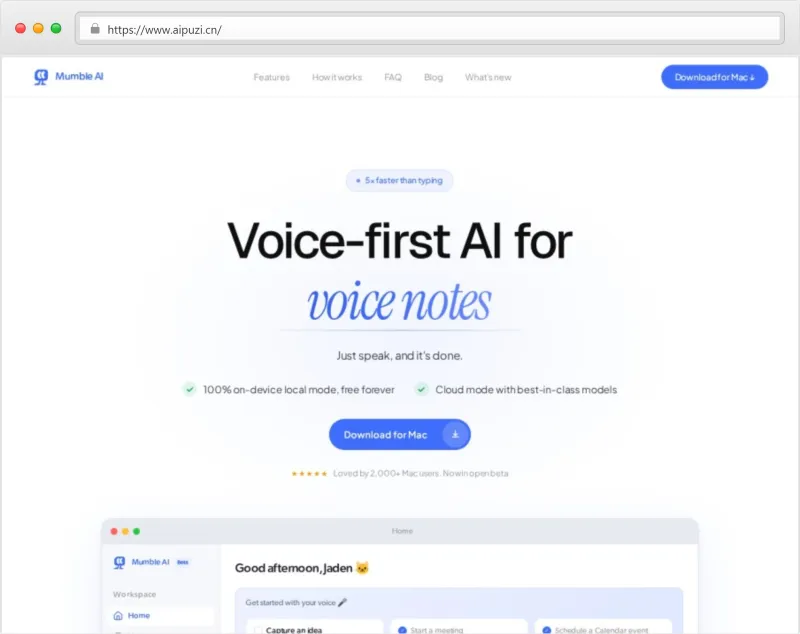
Heymumble AI是什么?
Heymumble AI是一款运行于macOS系统的AI语音效率工具,核心提供会议纪要、语音笔记、全局听写三大核心服务,主打本地隐私处理与无机器人参会的静默录制模式,专为职场人士打造语音驱动的高效记录解决方案。工具以“说话即完成记录”为核心设计理念,音频处理支持本地与云端双模式,全程不依赖第三方机器人接入会议,可直接捕获系统音频完成实时转写与智能总结。
Heymumble AI聚焦Mac生态用户的办公效率需求,整合实时语音转文字、说话人分离标注、结构化纪要生成、待办事项提取、全局语音输入等功能,兼容Zoom、Google Meet、Microsoft Teams等主流会议软件,本地模式下实现100%设备端处理,音频数据不上传云端,满足高隐私场景的办公记录需求。
产品功能
会议纪要(核心功能)
Heymumble AI会议纪要功能无需机器人入会,直接通过macOS系统音频接口捕获会议声音,支持实时语音转文字与说话人自动识别标注,转写过程无延迟、无干扰,不暴露录制行为。会议进行中可实时查看转写内容,支持手动标记重点片段、添加个人备注,系统自动区分不同发言人,清晰标注说话人姓名与发言内容。
会议结束后,工具立即生成结构化会议纪要,包含会议主题、时间、参与人、核心内容摘要、关键决策、待办事项五大模块,待办事项自动标注负责人与完成要求。支持自定义纪要模板,可调整模块顺序、添加自定义字段,适配项目例会、客户沟通、内部研讨等不同场景的纪要格式需求。纪要支持导出为PDF、Word、TXT格式,也可直接分享至邮件、Slack、Notion等平台。
智能语音笔记
智能语音笔记功能支持用户通过语音快速创建结构化笔记,无需手动打字与排版,说话内容自动转换为层级清晰的文本笔记。支持实时语音速记与录音后转写两种模式,实时模式下边说边转,录音模式下可先完成完整录音,再批量转写为文字内容。系统自动识别笔记中的核心要点、数据、时间节点,自动整理为要点列表、段落文本两种格式,支持手动调整笔记结构、补充文字内容。
笔记支持分类管理,可创建项目、工作、生活等自定义分类文件夹,支持关键词搜索、时间筛选、内容标签等多种检索方式,快速定位历史笔记。内置AI对话功能,可针对单条笔记内容提问,工具自动提取关键信息、总结核心内容、生成相关待办事项,实现笔记内容的二次梳理与价值挖掘。支持笔记内容同步至iCloud,实现Mac与iOS设备的内容互通。
全局AI听写
全局AI听写功能覆盖macOS全系统场景,任意文本输入框均可调用语音听写功能,支持快捷键一键唤起,实现语音转文字的无缝输入。听写内容支持实时格式化,可自动转换为纯文本、项目符号列表、编号列表、标题格式,也支持自定义格式化规则,适配代码注释、文档编辑、消息回复等不同输入场景。支持语音指令控制,通过“换行”“空格”“删除”“加粗”等语音指令,实现文本编辑的全语音操作。
听写准确率适配日常办公、专业术语、中英文混合等多种语境,支持50+种语言与方言的实时转写,云端模式下可自动识别语言类型,无需手动切换。支持听写内容临时存储,未发送的内容可保存为草稿,支持二次编辑与修改,全局听写记录自动归档,可随时查看历史听写内容。
日历联动功能
Heymumble AI支持与Google日历直接联动,通过语音指令快速创建、修改、删除日程事件。语音描述日程内容(如“明天下午3点与客户召开项目对接会议,时长1小时”),工具自动提取时间、主题、时长、参与人等信息,一键生成日历事件并同步至关联账户。支持语音查询日程,通过“查看本周三的日程”“下周有哪些会议”等指令,快速获取日历安排,同步展示会议相关的纪要与笔记内容。
本地隐私处理
本地模式下,所有音频录制、转写、总结处理均在Mac设备端完成,音频数据不传输至任何云端服务器。转写引擎采用本地部署的AI模型,无需网络连接即可正常使用,处理完成后自动删除原始音频文件,仅保留转写文本与纪要内容。数据存储采用端到端加密技术,本地文件与同步内容均经过加密处理,防止数据泄露与非法访问。
产品特色亮点
| 特色 | 描述 |
|---|---|
| 无机器人参会 | 直接捕获系统音频,无需第三方机器人加入会议,全程静默录制,不干扰会议进程、不暴露录制行为 |
| 双模式隐私方案 | 本地模式100%设备端处理,音频不上传;云端模式高精度转写,两种模式随时切换,适配不同隐私需求 |
| 三合一效率整合 | 集成会议纪要、语音笔记、全局听写三大核心功能,无需切换多个工具,满足全场景语音记录需求 |
| 实时说话人标注 | 自动识别并区分不同发言人,清晰标注发言主体,转写内容结构清晰,无需手动整理发言人信息 |
| 秒级结构化总结 | 会议结束立即生成包含摘要、决策、待办的结构化纪要,无需等待处理,直接可用 |
| 全系统兼容适配 | 兼容所有macOS音频应用,支持Zoom、Meet、Teams、Slack等主流会议软件,无软件适配限制 |
| 离线可用能力 | 本地模式下完全离线运行,无网络环境下正常使用转写、总结功能,不受网络状态影响 |
| 自定义模板体系 | 支持会议纪要、语音笔记的模板自定义,可调整模块、添加字段,适配个性化办公需求 |
使用方法
第一步:下载与安装
打开Heymumble AI官网,点击首页“Download for Mac”按钮,开始下载安装包。
下载完成后,双击安装包,按照系统提示将Heymumble AI应用拖拽至“Applications”文件夹,完成安装。
安装完成后,在Launchpad中找到Heymumble AI图标,双击启动应用。
首次启动时,系统弹出权限申请窗口,依次点击“允许”按钮,开启麦克风访问权限、系统音频捕获权限、通知权限,确保功能正常使用。
第二步:账号注册与登录
应用启动后,进入登录界面,点击“Sign Up”按钮,进入注册页面。
输入个人邮箱地址,设置登录密码,点击“Create Account”完成账号创建。
登录注册邮箱,打开Heymumble AI验证邮件,点击验证链接,完成账号验证。
返回应用登录界面,输入注册邮箱与密码,点击“Log In”完成登录。
登录成功后,进入应用主界面,显示会议、笔记、听写三大功能模块。
第三步:模式选择与基础设置
主界面右上角点击设置图标(齿轮形状),进入设置页面。
在“Processing Mode”选项中,选择“Local Mode”(本地模式)或“Cloud Mode”(云端模式)。
本地模式下,无需额外设置;云端模式下,自动同步账号数据,支持跨设备内容同步。
在“Language”选项中,选择默认转写语言,支持中文、英文等50+种语言选择。
在“Shortcuts”选项中,设置全局唤起快捷键(默认Option+Shift+M)、会议录制快捷键、笔记创建快捷键。
设置完成后,点击“Save”保存配置,返回主界面。
第四步:会议纪要使用流程
打开Zoom、Google Meet等会议软件,进入会议房间。
唤起Heymumble AI(点击应用图标或使用全局快捷键),主界面点击“Record Meeting”按钮。
系统自动捕获会议音频,开始实时转写,界面显示转写文本与说话人标注。
会议中可点击转写内容旁的“Star”按钮标记重点,点击“Add Note”按钮添加个人备注。
会议结束后,点击主界面“Stop”按钮,停止录制与转写。
系统自动生成结构化会议纪要,展示摘要、关键决策、待办事项模块。
点击“Export”按钮,选择PDF、Word、TXT格式,导出纪要文件;点击“Share”按钮,选择分享渠道完成分享。
第五步:语音笔记使用流程
主界面切换至“Notes”模块,点击“New Note”按钮。
点击录音按钮,开始语音输入,实时转写为文字内容。
语音输入完成后,点击停止按钮,系统自动整理笔记结构,生成要点列表。
手动调整笔记内容,补充文字信息,设置笔记分类与标签。
点击“Save”按钮,保存笔记至对应分类文件夹。
需查看笔记时,在“Notes”模块通过搜索框或分类列表,定位目标笔记,点击查看详情。
第六步:全局听写使用流程
打开任意文本输入界面(如文档、邮件、聊天框)。
按下全局听写快捷键(Option+Shift+M),唤起听写功能。
开始语音输入,内容实时转换为文字,显示在输入框中。
语音指令控制编辑:说“换行”实现文本换行,说“项目符号”转换为列表格式,说“删除”删除最后一句内容。
输入完成后,按下快捷键或点击“Finish”按钮,结束听写,文本自动填充至输入框。
适合人群
| 用户类型 | 应用场景 | 推荐功能 |
|---|---|---|
| 职场白领/办公人士 | 日常会议记录、工作灵感速记、文档编辑输入 | 会议纪要、全局听写、结构化总结 |
| 产品/项目经理 | 项目例会纪要、客户沟通记录、待办事项管理 | 会议纪要、说话人标注、待办提取 |
| 自由职业者/咨询师 | 客户会议记录、方案构思记录、跨平台内容输入 | 本地隐私模式、自定义模板、多格式导出 |
| 学生/研究员 | 课堂录音转写、学术研讨记录、论文撰写输入 | 语音笔记、关键词搜索、离线转写 |
| 媒体/文案工作者 | 采访录音整理、创作灵感速记、稿件快速撰写 | 全局听写、AI内容总结、内容分类管理 |
| 法律/金融从业者 | 高隐私会议记录、客户谈话备份、合规内容记录 | 本地模式、端到端加密、自动音频删除 |
竞品对比
| 对比维度 | Heymumble AI | Otter.ai | Fireflies.ai |
|---|---|---|---|
| 核心定位 | Mac本地优先语音效率工具 | 云端会议转录协作平台 | 云端会议智能分析平台 |
| 隐私模式 | 本地+云端双模式,本地100%离线 | 纯云端处理,无本地离线模式 | 纯云端处理,无本地离线模式 |
| 会议接入 | 无机器人,系统音频捕获 | 机器人入会,参与者可见 | 机器人入会,参与者可见 |
| 平台支持 | 仅macOS 14+、Apple Silicon | 全平台(Mac/Windows/网页/移动端) | 全平台(Mac/Windows/网页/移动端) |
| 语言支持 | 本地10种+云端50+种 | 30+种语言 | 50+种语言 |
| 核心功能 | 会议纪要+语音笔记+全局听写 | 会议转录+实时协作+AI摘要 | 会议转录+对话分析+CRM集成 |
| 免费政策 | 本地模式永久免费 | 每月300分钟免费转录 | 有限时长免费转录(每月180分钟) |
| 价格(月付) | 专业版$12.99 | Pro版$16.99 | Pro版$18 |
| 离线能力 | 本地模式完全离线 | 无离线功能 | 无离线功能 |
| 数据安全 | 本地加密+云端加密,音频不上传 | 云端存储,音频留存 | 云端存储,音频留存 |
常见问题解答(FAQ)
Heymumble AI支持哪些macOS版本与设备?
Heymumble AI仅支持macOS 14及以上版本,设备限定为Apple Silicon芯片(M1、M2、M3系列),不支持Intel芯片设备与旧版macOS系统。
本地模式与云端模式的核心区别是什么?
本地模式所有音频处理在设备端完成,不上传云端,支持离线使用,语言支持10种;云端模式依赖网络连接,音频上传至云端处理,支持50+种语言,提供更高转写精度与全平台同步功能。
会议录制时,其他参会者会知道吗?
不会。Heymumble AI通过系统音频捕获录制,无需机器人加入会议,无弹窗、无提示、无参会标记,全程静默运行,其他参会者无法察觉录制行为。
本地模式下,音频数据会被存储或上传吗?
不会。本地模式下,音频仅在处理时临时存储于设备内存,转写完成后立即删除,不保存原始音频文件,所有数据仅存储于本地设备,不上传任何服务器。
支持哪些会议软件的音频捕获?
Heymumble AI支持所有macOS平台的会议软件,包括Zoom、Google Meet、Microsoft Teams、Slack、腾讯会议、飞书会议等,无软件兼容性限制。
导出的纪要文件支持哪些格式?
免费版支持PDF格式导出;专业版与企业版支持PDF、Word、TXT、Markdown四种格式,可直接编辑与二次使用。
测试期结束后,免费版会限制核心功能吗?
不会。测试期结束后,免费版永久开放本地模式全部核心功能(会议纪要、语音笔记、全局听写),无使用时长限制,仅云端同步与高级功能受限。
语音转写的准确率如何?
本地模式下,标准普通话与英文转写准确率达95%以上;云端模式下,标准语种转写准确率达98%以上,支持重口音、中英文混合语境的精准转写。
总结
Heymumble AI作为Mac平台专属的AI语音效率工具,以本地隐私优先、无机器人静默录制、三合一功能整合为核心优势,精准解决职场人士会议记录繁琐、语音灵感流失、文本输入低效的痛点。区别于Otter.ai、Fireflies.ai等纯云端竞品,其双模式处理方案兼顾隐私安全与功能体验,本地模式满足高敏感场景的离线需求,云端模式提供全功能与多语言支持。
工具的核心价值在于“静默、高效、隐私”:无机器人参会避免会议干扰,实时转写与秒级总结节省80%以上的纪要整理时间,本地加密处理保障数据安全。测试期全功能免费的政策降低用户试用门槛,正式版永久免费的本地模式覆盖基础办公需求,专业版与企业版适配团队与高阶用户的个性化需求。
对于Mac生态的职场白领、项目管理者、自由职业者及高隐私行业从业者而言,Heymumble AI是当前市场上兼顾效率、隐私与体验的最优选择,通过语音驱动的办公方式,实现“说话即完成记录”的高效工作流,全面提升日常办公与会议沟通的效率。