
PUNK是什么?
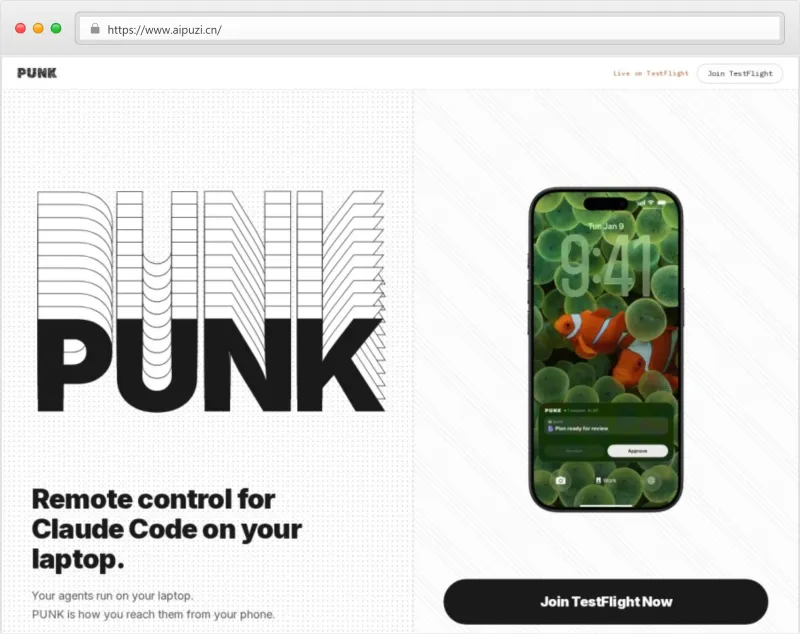
PUNK是一款处于TestFlight测试阶段的手机应用程序,其核心定位是“笔记本电脑上Claude Code的远程控制器”。它并非一个独立的AI模型或云服务,而是一个连接界面,旨在将强大的本地AI执行能力与便携的移动控制体验分离开来。简单来说,PUNK让你的iPhone成为指挥中心,而你运行着Claude Code的笔记本电脑则成为执行任务的主机。
具体而言,PUNK解决了AI辅助编程工具(如Claude Code)的一个关键痛点:用户必须守在电脑前才能进行有效的交互和控制。通过PUNK,用户可以在任何地方通过手机向本地笔记本电脑上的Claude Code发送指令、审批其操作请求、管理多个会话,实现真正的移动化、全天候AI协作。其设计理念源于经典的大型机-终端模型,但进行了现代化改造:你的笔记本电脑是承载状态和算力的“大型机”,而你的手机则是随时随地可接入的“瘦终端”。
产品功能
PUNK的功能设计紧紧围绕“远程控制”与“无缝协作”两大核心,将Claude Code的本地能力延伸至移动场景。
核心远程控制
这是PUNK的基石功能。用户通过手机上的PUNK应用,可以完全控制在其个人笔记本电脑上本地运行的Claude Code实例。这意味着所有提示词输入、会话启动、指令下达都可通过手机完成,无需直接操作电脑。这种分离使得用户即使在离开办公桌时,也能持续监控和指导AI代理的工作进度。
全功能会话管理
PUNK提供了完整的会话管理能力。用户不仅可以随时随地开启一个新的Claude Code会话,还能恢复任何已有的历史会话。这对于处理长时间运行或被打断的任务至关重要,确保了工作的连续性和上下文不丢失。用户可以从手机端清晰地查看和管理所有活跃或暂停的会话。
锁屏快速审批
此功能极大地优化了交互效率。当笔记本电脑上的Claude Code需要执行某些需要用户授权的操作(如访问文件、运行命令)时,请求会直接推送到用户的iPhone锁屏界面。用户无需解锁手机、打开App,即可在锁屏上直接点击“批准”或“拒绝”,实现了近乎零摩擦的权限管理,让AI代理的工作流不被中断。
AI语音输入加速
PUNK集成了AI语音输入功能,官方宣称其速度可达打字的4倍。用户可以直接通过语音向Claude Code下达复杂的指令或描述问题,这尤其适合在移动中、灵感迸发时(如文档中提到的深夜醒来场景)快速捕捉想法并转化为行动,大幅提升了输入效率和便捷性。
多实例并行运行
用户可以通过PUNK同时启动和管理多个Claude Code实例并行工作。这使得同时处理多个独立项目或任务成为可能,例如一个实例在编写代码,另一个在分析文档,用户通过手机即可在不同实例间切换和指挥,充分利用本地算力。
集中化权限管理
所有Claude Code实例的权限设置和审批历史都可以在PUNK手机应用中进行集中查看和管理。用户无需分别登录或配置每个代理,从一个统一的界面就能掌控所有AI代理的访问边界,提升了安全管理的便捷性。
跨应用集成工作流
PUNK的设计允许用户通过任何手机应用来触发工作。例如,你可以将Slack中的一段对话、iMessage的一条消息、或者系统提醒事项中的一个任务,直接分享给PUNK,由其转发给笔记本电脑上的Claude Code进行处理。这打破了应用壁垒,使AI助手能融入用户现有的任何通信与生产力工具链中。
多样化执行模式
PUNK为Claude Code提供了多种执行模式供用户切换,包括但不限于:计划模式(让AI制定分步计划)、询问模式(进行交互式问答)、自动模式(在授权范围内自动执行)以及危险模式(执行更高风险操作)。用户可以根据任务性质和信任级别,灵活选择最合适的协作模式。
移动端技能与命令调用
用户可以直接在手机端调用为Claude Code配置的各种技能(Skills)、MCPs(模型上下文协议)和自定义命令。这意味着即使远离电脑,用户也能充分利用已有的工具链扩展,让AI代理完成复杂、特定的操作。
多设备连接与切换
PUNK支持用户将多台安装并运行了Claude Code的笔记本电脑(或容器)添加为“设备”。在手机App中可以即时在不同设备间切换,查看状态或下达指令。这方便了用户在多台工作电脑(如办公室台式机、家用笔记本)或临时创建的Docker容器环境间无缝转移工作。
产品特色亮点
| 特色 | 描述 |
|---|---|
| 范式分离:主机-终端架构 | 创新性地将AI代理的“执行环境”(笔记本电脑)与“控制界面”(手机)物理分离。笔记本作为强大、有状态的主机,手机作为轻量、随身的终端,回归并革新了经典计算范式。 |
| 全天候、全场景控制 | 凭借手机的随身性,将Claude Code的使用场景从“坐在电脑前编码”扩展至通勤、咖啡间隙、会议中、睡前等任何时刻,使其成为真正的全天候个人助手。 |
| 极简交互与即时审批 | 锁屏审批功能将交互步骤降至最低,实现秒级反馈。AI语音输入大幅降低指令输入门槛与时间,整体交互设计以效率为核心。 |
| 隐私与安全优先 | 采用“中继而非存储”架构,服务端不持久化用户数据;AI代码完全在用户本地执行;笔记本电脑仅发起出站连接,无开放入站端口,安全性高。 |
| 强大的扩展与集成能力 | 支持多实例并行、多设备连接、跨应用触发,并能将Docker容器虚拟为设备,极大地扩展了单个AI代理的边界和工作流的灵活性。 |
| 为开发者而生 | 从使用场景(自举开发、调试、部署)到功能设计(CLI工具、技能调用),都深度契合软件开发者的实际工作习惯与需求。 |
使用方法
使用PUNK需要完成笔记本电脑端和手机端的配置,整个过程旨在实现快速安全的配对连接。
第一步:在笔记本电脑上安装PUNK CLI工具 在你的Mac、Linux或Windows笔记本电脑上(需已安装Node.js环境),打开终端(Terminal),运行以下全局安装命令:
npm i -g @punkcode/cli
此命令会安装PUNK的命令行界面工具,它是连接手机与本地Claude Code的桥梁。
第二步:启动连接并生成二维码 在终端中运行连接命令:
punk connect
执行此命令后,CLI工具会与你笔记本电脑本地的Claude Code实例建立联系,并在终端中显示一个二维码。同时,CLI会自动采取措施防止Mac系统睡眠(对于其他系统,可能需要手动调整电源设置以确保合盖时持续运行)。
第三步:使用iPhone扫描二维码完成配对
在你的iPhone上,通过TestFlight安装PUNK应用。
打开PUNK应用,点击底部或主界面的 “Devices”(设备) 选项。
选择 “Add Device”(添加设备),然后点击 “Scan”(扫描)。
使用手机摄像头扫描第二步中笔记本电脑终端上显示的二维码。
扫描成功后,配对即完成。此时,你的iPhone就已经成为了这台笔记本电脑上Claude Code的远程控制器。你可以在手机App中看到连接状态,并开始使用所有远程控制功能。
适合人群
| 用户类型 | 应用场景 | 推荐功能 |
|---|---|---|
| 软件开发者与工程师 | 希望在不中断工作流(如离开工位、通勤)时,仍能监控代码生成、调试、自动化脚本执行进度;需要利用碎片时间进行技术方案思考。 | 远程控制、锁屏审批、多实例并行、语音输入、自定制技能调用。 |
| 技术管理者与创业者 | 需要随时随地处理项目进展、审阅技术方案、基于AI分析做出决策;在会议间隙或出差途中保持对核心开发任务的控制。 | 会话管理、跨应用集成(如处理Slack消息)、多设备切换。 |
| 远程工作者与数字游民 | 工作地点灵活,需要高效利用在不同场景下的时间,确保长时间运行的任务(如数据爬取、模型训练、构建部署)持续受控。 | 全天候控制、合盖使用支持、多设备连接。 |
| 效率追求者与早期采用者 | 热衷于尝试最新生产力工具,希望通过将AI深度融入日常生活来优化信息处理、内容起草、学习研究等各类事务。 | AI语音输入、多样化执行模式、通过任何App触发工作。 |
| 多任务处理者 | 同时推进多个项目或兴趣方向,需要清晰地管理不同上下文,并让AI助手在不同任务间并行辅助。 | 多实例并行运行、集中权限管理、会话快速恢复。 |
收费模式与价格
目前,PUNK产品正处于 Beta测试阶段,并通过苹果的TestFlight平台进行分发。在Beta测试期间,PUNK完全免费使用。用户需要访问其官方网站或相关渠道申请TestFlight测试资格,获得邀请后即可安装使用。
常见问题解答(FAQ)
1. PUNK与Claude Code是什么关系?PUNK本身是AI吗?
PUNK本身不是一个人工智能模型。它是一个远程控制界面应用程序。Claude Code是Anthropic公司开发的、在您本地笔记本电脑上运行的AI编程助手。PUNK的作用是让您能通过手机远程操作这个本地的Claude Code。AI计算和推理完全发生在您的笔记本电脑上,PUNK仅负责指令传输和交互展示。
2. 我的数据安全吗?PUNK会存储或查看我的提示词和AI回复吗?
PUNK采用“中继,非存储” 的安全架构。您的提示词和Claude Code的回复在传输过程中会经过PUNK的服务器进行中继转发,但这些数据不会被持久化保存到任何数据库。服务端扮演的是“邮差”角色,送完即忘。同时,由于Claude Code在您本地运行,所有核心数据从未离开您的设备。
3. 支持哪些操作系统?Windows电脑可以用吗?
支持。只要您的笔记本电脑(Mac、Linux或Windows)能够安装并运行Claude Code,就可以通过PUNK CLI进行连接并使用PUNK进行远程控制。PUNK的手机端目前仅支持iPhone。
4. 笔记本电脑合上盖子放入背包后,PUNK还能工作吗?
可以,但需要进行一些系统设置。您需要防止笔记本电脑在合盖后进入睡眠状态。在macOS上,PUNK CLI会在连接时自动尝试阻止睡眠。为了可靠合盖使用,您可能需要手动运行命令(如 sudo pmset -a disablesleep 1)来禁用睡眠。完成后记得重新启用睡眠以节省电量。
5. 我可以同时连接和控制多台笔记本电脑吗?
可以。PUNK支持添加多台设备。您可以在每台需要控制的电脑上安装CLI并运行 punk connect,然后在手机的PUNK App中依次扫描它们的二维码进行添加。添加后,您可以在App内即时切换不同设备视图,分别控制各自电脑上的Claude Code。
6. 如何开始使用?需要什么前提条件?
首先,您需要一台能运行Claude Code的笔记本电脑,并在其上安装好Claude Code。其次,您需要一部iPhone,并能够接受TestFlight邀请。然后,按照上述“使用方法”的三步流程:1) 电脑安装CLI,2) 运行连接命令,3) 手机扫描二维码。即可完成配对开始使用。
总结
PUNK的核心优势在于它精准地捕捉并解决了一个新兴的痛点:如何让强大的本地AI助手摆脱地理位置的束缚。它没有选择重造轮子去开发另一个AI,而是巧妙地通过架构创新,将现有成熟的本地AI能力(Claude Code)与人类最亲密的计算设备(手机)无缝桥接起来。其“主机-终端”的分离范式不仅是技术上的复古与新潮结合,更是一种工作理念的转变——让AI成为真正意义上随时待命、听候调遣的伙伴,而用户则始终掌控着最高指挥权。
从隐私安全的设计(数据不离本地、中继不存储)、到极致追求效率的交互(锁屏审批、语音输入)、再到灵活扩展的实用性(多设备、多实例、跨应用集成),PUNK展现出一款优秀工具应有的特质:它深刻理解用户需求,并用简洁可靠的技术方案加以实现。对于任何希望将Claude Code的潜力从办公桌解放出来,融入其全天候工作与生活流的技术工作者而言,PUNK提供了一个目前看来非常独特且高效的解决方案。尽管仍处于测试阶段,但其展现出的理念和完成度,已足以使其成为AI原生工作流演进过程中一个值得密切关注的方向。