手把手教你用 LibTV:0 基础构建专属 AI 视频创作流程
引言
当AI视频创作逐渐成为自媒体、博主甚至职场人的“效率利器”时,很多0基础用户却卡在了“第一步”——要么觉得工具操作复杂,要么不知道如何串联起“素材生成、剪辑、优化”的完整流程,只能看着别人快速产出视频而无从下手。
而LibTV作为轻量化、易上手的AI视频辅助工具,恰好解决了新手的核心痛点:它不需要你具备专业的视频剪辑技能,也不用复杂的代码配置,就能通过可视化操作衔接AI素材生成、片段整合、字幕添加等关键环节。
本文专为0基础用户打造,从LibTV的基础设置入手,一步步教你熟悉界面功能、搭建专属的AI视频创作流程,哪怕你之前从未接触过AI工具,跟着操作也能快速产出自己的第一条AI辅助视频,真正实现“从0到1”的突破。
1. 无限画布基础
1.1 新建画布
进入 LibTV 首页,在【最新项目】中点击「开始创作」,即可进入无限画布操作界面。
全部项目入口:
官方首页 → 最近项目 → 右侧「全部项目」图标
项目画布 → 左上角项目菜单栏 → 「全部项目」
1.2 五大基础节点
无限画布是创作的主战场,支持 5 种基本节点:
| 节点类型 | 功能 | 输入方式 |
|---|---|---|
| 📝 文本节点 | 承载文本信息 | 手动输入 / LLM 生成 |
| 🖼️ 图片节点 | 承载单张图片 | 上传 / 图像模型生成 |
| 🎥 视频节点 | 承载单个视频 | 上传 / 视频模型生成 |
| 🎵 音频节点 | 承载单个音频 | 上传 / 音频模型生成 |
| 🎬 脚本节点 | 生成脚本并批量生成分镜 | 上传剧本/角色/参考视频 |
新建节点:在画布空白处双击,即可快速新建节点。也可以直接将图片、视频、音频文件拖入画布。
1.3 工作流搭建
基于 4 类节点(文本/图像/视频/音频),通过连线方式自由搭建「任务工作流」,方便复杂任务一键自动执行。
打组快捷键:Ctrl/Cmd + G
创建工作流:对已打组的工作流,点击「创建工作流」保存,之后可在左侧栏「打开工作流」中调用。
整组执行:对已打组且具备前后逻辑关系的工作流,点击后可进行全部重新执行。
2. 完整操作实例:制作一支 30 秒产品宣传片
下面我用一个完整案例,带你从零开始制作一支产品宣传片。跟着步骤操作,你也能做出专业级的 AI 视频。
场景设定
假设你要为一款智能咖啡机制作 30 秒宣传片,需要:
产品多角度展示
使用场景演示
功能亮点呈现
最终品牌露出
Step 1:搭建剧本与分镜脚本
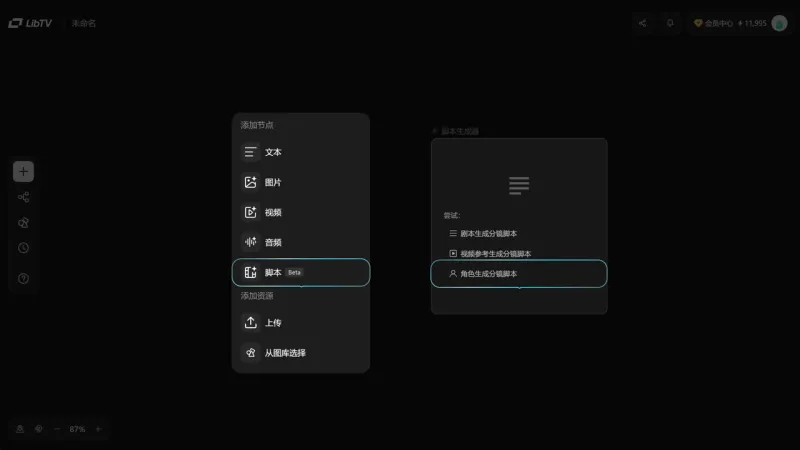
1.1 新建脚本节点
在画布上右键 → 【添加节点】→【脚本节点】→ 选择「通过角色生成分镜脚本」
1.2 输入剧本内容
复制以下剧本到文本框:
【智能咖啡机宣传片脚本】
镜头 1(0-5 秒):清晨阳光洒进厨房,咖啡机静置在台面
镜头 2(5-10 秒):特写咖啡机启动,蒸汽缓缓升起
镜头 3(10-15 秒):咖啡豆研磨过程,咖啡豆落入研磨仓
镜头 4(15-20 秒):咖啡液缓缓流出,注入白色陶瓷杯
镜头 5(20-25 秒):一只手端起咖啡杯,背景是舒适的客厅
镜头 6(25-30 秒):产品全景展示,品牌 Logo 浮现
1.3 生成分镜脚本
点击脚本右上角「全屏」按钮,双击表格可修改内容。支持上传角色图、风格参考(右键替换/删除)。
自定义列表:可以通过「调整字段可见性」以及「筛选画面」隐藏不必要的内容,让脚本更直观简洁。
Step 2:生成分镜图片
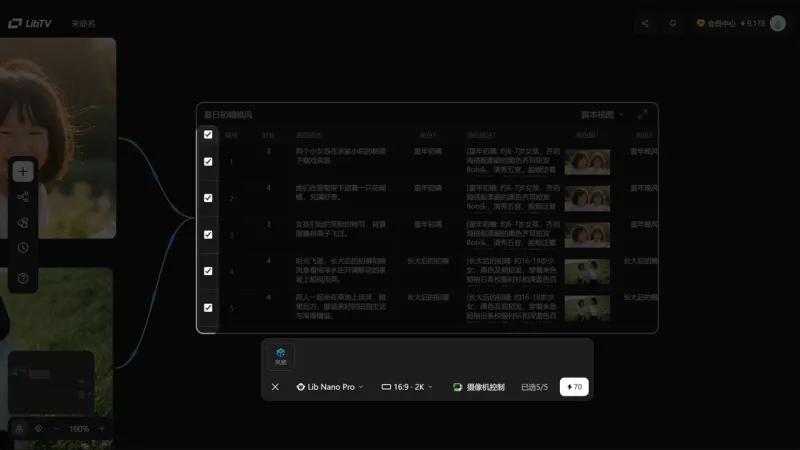
2.1 点击【生成分镜】
系统会基于脚本信息,直接生成对应的分镜图片。
支持单条或批量脚本转图片:在脚本列表第一列进行勾选操作
在底部生成器中设置分镜图像的风格、生成模型、画幅比和分辨率
最后点击生成
推荐设置:
模型:Seedream 5.0 Lite(角色一致性更稳定)
画幅比:16:9
分辨率:2K
风格:摄影写真 → 选择「家居生活」类风格模板
2.2 使用「焦点编辑」提取产品元素
如果分镜中产品不够突出,可以用「焦点编辑」功能:
新建图片节点,点击底部生成器的「焦点编辑」图标
画布进入沉浸模式,在其他图片上点击需要提取的元素
系统自动识别,元素会被白框框定
完善画面提示词,点击生成
Step 3:分镜图片转视频
3.1 批量生成视频
点击顶部【批量生成视频】选项,系统会基于脚本信息,自动将图像转换为合适的视频。
推荐设置:
模型:Seedance 2.0(支持 1080P 高清,支持真人素材)
时长:每个镜头 5 秒
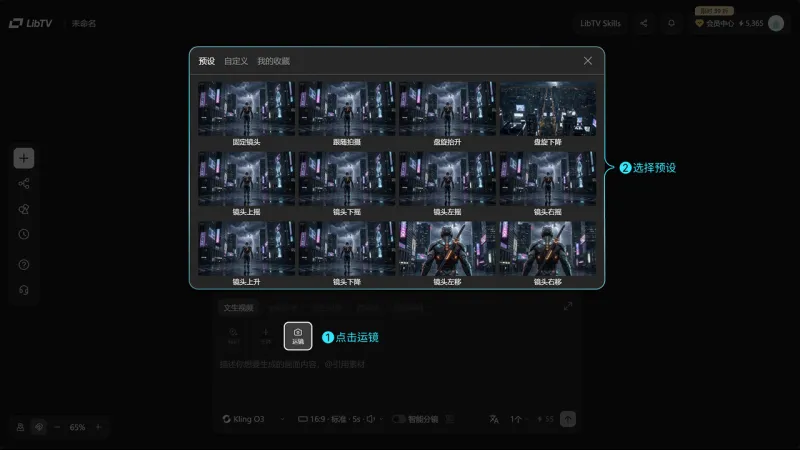
运镜:使用预设运镜方式
3.2 运镜控制技巧
视频生成器提供 20+ 运镜方式预设:
| 运镜类型 | 适用场景 |
|---|---|
| 推镜头 | 产品特写、细节展示 |
| 拉镜头 | 场景展开、环境展示 |
| 摇镜头 | 横向扫描、多元素展示 |
| 俯仰镜头 | 空间层次、建筑展示 |
| 环绕镜头 | 产品 360°展示 |
| 跟随镜头 | 动作追踪、人物移动 |
运镜控制使用小技巧:
Kling 3.0 对「镜头左右移」提示响应不准,可切换其他模型
避免视角冲突:「高空航拍」运镜不要和「近距离特写」描述同时使用
画面主体较多时,用「首先、然后、最后」有秩序地描述动作和运镜关系
Step 4:视频合成与剪辑
4.1 连接视频节点
在画布中连接 ≥2 个视频节点(或视频 + 音频),一起向右侧拖动连线,选择「视频合成」。
4.2 打开视频合成
点击节点中的「打开视频合成」按钮,调出底部「时间轴编辑面板」。
4.3 时间轴编辑
拖动调整顺序:拖拽调整片段顺序
裁剪起止点:选中片段拖动边缘调整
删除片段:选中按 Delete 删除
播放预览:空格键控制播放/暂停
键盘快捷键:
←/→:移动选区位置
↑/↓:调整片段长度(0.1s 单位)
Shift + ↑/↓:精确调整(0.01s 单位)
I/O:设置截取的起点和终点
4.4 预览并生成
点击播放 → 查看完整视频效果
点击合成 → 生成合成结果
点击下载 → 导出最终视频
Step 5:添加音频(可选)
5.1 生成背景音乐
新建音频节点,选择音频模型生成:
Mureka V8:通过文本生成歌曲或纯音乐
输入提示词:「轻快温馨的家居生活背景音乐,钢琴和吉他,30 秒」
5.2 生成配音
Eleven V3:文本转语音
输入产品文案,选择适合的音色
5.3 音频合成
在视频合成时间轴中,可以添加独立音频轨(BGM/配音),支持一键静音/开音。
3. 图像生成器深度解析
3.1 风格库
风格功能提供丰富的风格模板库,涵盖多种视觉表现类型。
使用方法:
新建图片节点,点击底部生成器的「风格」图标
风格库支持分类浏览与关键词搜索(摄影写真、电商营销、动漫游戏、风格插画等)
点击选择想要的风格,完善画面提示词,点击生成
自定义风格模板:支持通过添加 5-20 张同风格的图片,快速学会风格特征,发布为模板后快捷调用。
3.2 焦点编辑
支持从画布中的任意一张或多张图像中,提取元素进行组合使用。
使用流程:
新建图片节点,点击「焦点编辑」图标
画布进入沉浸模式(按 ESC 可退出)
在画布的其他图片上点击需要提取的元素
系统自动识别,元素名称标签加载到生成器
完善提示词,点击生成
3.3 镜头聚焦
支持通过在单张图像上进行框选,快速生成该画面的细节特写分镜。
使用流程:
新建图片节点,点击「镜头聚焦」图标
在画布上选择一张图片,框选需要聚焦的细节
确认后,可直接生成细节特写,或输入简单提示词优化
3.4 摄像机控制
生成写实风格图像时,启用此功能可以设置相机型号、镜头、焦距和光圈。
推荐参数:
| 场景 | 相机 | 镜头 | 焦距 | 光圈 |
|---|---|---|---|---|
| 人像特写 | Sony Venic | Helios | 85mm | f/1.8 |
| 产品全景 | Sony Venic | 广角 | 24mm | f/8 |
| 场景环境 | Sony Venic | 标准 | 50mm | f/4 |
3.5 图像工具集
| 工具 | 功能 |
|---|---|
| 720°全景 | 生成可实时预览的全景图,支持截图 |
| 多角度 | 生成 8 个水平环绕、4 个垂直俯仰、3 个景别缩放点位 |
| 打光 | 调节打光角度、光源颜色、亮度、轮廓光 |
| 高清放大 | 2/4/6 倍放大,支持 5 种模式 |
| 扩图 | 向外扩展,支持 6 种画幅比 |
| 重绘 | 涂抹修改区域,用提示词修改 |
| 擦除 | 框选特定部位擦除 |
| 抠图 | 自动去除背景,保留主体 |
| 裁剪 | 自由或特定比例裁切 |
| 宫格切分 | 拆分 9 宫格/25 宫格图像 |
4. 视频生成器深度解析
4.1 视频主体库
适用模型:KlingO1 和 KlingO3 模型
允许用户通过「多张图片」或「单段视频」创建可复用的主体身份,实现角色/商品/宠物/人物的跨次生成一致性。
创建流程:
右键图片/视频节点 → 选择「创建主体」
支持「智能补全」添加 2-3 张主体的其他视角图
填写主体名称,为主体添加音色(本地上传/历史生成 5-30s 音频)
支持一键智能生成主体描述(自动拼接到模型 prompt 中)
4.2 Seedance 2.0 真人素材功能
重要更新:Seedance 2.0 支持真人素材生成!
审核标准:
正常的个人、原创的影视角色素材(图片/音频/视频)都可以,通过合规校验后即可使用
版权内容、明星、公众人物之类的素材有严格限制
新增「人像授权」能力,通过检测后可加入角色库
合规校验方式:
方式 1:单素材校验
上传素材后,点击「Seedance 2.0 合规校验」
校验通过后,会有专属标识
方式 2:角色库批量添加
视频生成器中选择 Seedance 2.0 模型
点击顶部「角色库」功能
批量上传素材进行核验(支持本地上传/历史图库)
💡真人人像授权详细流程:
在视频生成中,点击角色库 → 选择「真人资产录入」
手机扫码,需要真人完成识别检测进行授权
创建时填写清楚文件夹名称
上传该真人的不同妆造图或三视图
后台进行图片和真人活体检测比对,通过后图片上方有合规标记
4.3 视频工具集
| 工具 | 功能 |
|---|---|
| 视频高清 | 2/4/6 倍高清放大及帧率提升(30/60/90fps) |
| 视频解析 | 分镜拆解分析,输出表格形式 |
| 视频剪辑 | 视频片段裁取,支持快捷键操作 |
| 视频合成 | 多片段拼接,支持音视频混合 |
5. 模型选择指南
5.1 图像模型推荐
| 模型 | 最佳场景 | 特点 |
|---|---|---|
| LibNano 2 | 通用生图 | 速度更快,支持极端画幅比,中文文本渲染更准确 |
| LibNano Pro | 复杂编辑 | 支持 2K/4K 直出,复杂逻辑理解,人体细节自然 |
| Seedream 5.0 Lite | 电商/设计 | 角色一致性更稳定,空间布局推理更优秀 |
| Seedream 4.5 | 中文内容 | 对中国本土文化、审美响应准确,支持文字版式 |
| Z Image Turbo | 摄影级真实感 | 光影纹理细节优秀,亚洲人审美友好 |
| Qwen Image | 文本渲染 | 超长中/英文文本渲染,海报/封面设计 |
5.2 视频模型推荐
| 模型 | 最佳场景 | 特点 |
|---|---|---|
| Seedance 2.0 🔥 | 全能首选 | 1080P 高清,多模态参考(最多 12 个文件),真人素材支持 |
| Kling O3 | 视频编辑 | 全能参考生成,元素增删改换,风格天气颜色调整 |
| Kling 3.0 | 原生音画 | 原生音画同步,自定义多分镜叙事 |
| Shot V2 Pro | 快速迭代 | 1080p,更逼真物理运动效果,最长 12s |
| Video 3.1 | 音画同步 | 原生音效,智能多镜头叙事 |
| Wan 2.6 | 多角色对话 | 智能多镜头,角色&语音参考,多角色对话 |
5.3 音频模型
| 模型 | 功能 |
|---|---|
| Eleven V3 | 文本转语音 |
| Mureka V8 | 文本生成歌曲或纯音乐 |
6. 效率工具与快捷键
6.1 Slash 快捷功能
在图像生成器中(有参考图时),支持通过输入 / 符号快速调用快捷功能:
多机位九宫格
剧情推演四宫格
25 宫格连贯分镜
电影级光影矫正
角色三视图生成
画面推演 -3 秒后
画面推演 -5 秒前
6.2 快捷键大全
以下快捷键为 Windows 版本,Mac 用户将 Ctrl 替换为 Cmd
| 操作 | 快捷键 |
|---|---|
| 画布操作 | |
| 缩放画布 | Ctrl + +/- |
| 移动画布 | 空格 + 拖动 |
| 适应屏幕 | Ctrl + 0 |
| 节点操作 | |
| 新建节点 | 双击空白处 |
| 复制节点 | Ctrl + C / Ctrl + V |
| 删除节点 | Delete |
| 撤销 | Ctrl + Z |
| 打组 | Ctrl + G |
| 视频剪辑 | |
| 移动选区 | ← / → |
| 调整长度 | ↑ / ↓(0.1s 单位) |
| 精确调整 | Shift + ↑ / ↓(0.01s 单位) |
| 设置入点/出点 | I / O |
| 播放/暂停 | 空格 |
💡 LibTV 支持跨画布复制功能,能够将不同画布的内容相互复制粘贴,并且复制粘贴时会带上连线。
📌 常见问题
Q1:如何保存我的工作?
A:LibTV 自动保存画布内容。你也可以通过项目菜单栏「全部项目」查看所有项目。
Q2:如何分享作品?
A:点击右上角「分享/发布」:
分享:将画布分享给其他人,对方可以看到画布及后续所有操作
发布:发布到 LibTV 社区首页,通过审核后会在首页曝光展示
Q3:积分消耗如何查看?
A:点击右上角「积分消耗」,可以查看积分余额、会员有效期,也可单独购买算力。
Q4:如何创建自己的工作流模板?
A:搭建好工作流后,打组(Ctrl+G),然后点击「创建工作流」保存。之后可在左侧栏「我的工具箱」中调用。
Q5:真人素材生成被拦截怎么办?
A:确保素材是本人或原创内容,通过「人像授权」流程完成活体检测。版权内容、明星、公众人物素材会被严格限制。
🎯 总结
LibTV 的核心价值在于:
无限画布:像排练电影一样组织整个创作项目
工作流编排:复杂任务一键自动执行
专业工具集:从分镜到合成,全流程覆盖
模型丰富:20+ 图像模型、30+ 视频模型、多语言/音频模型
Agent 友好:同时为人类和 AI 智能体设计
推荐学习路径:
先熟悉无限画布和 5 种基础节点
跟着本文的完整实例操作一遍
尝试使用脚本节点批量生成分镜
深入学习图像/视频生成器的高级功能
创建工作流模板,提升重复任务效率
最后提醒:
推荐使用 Chrome/Edge 浏览器,更稳定
复杂任务建议先小规模测试,确认效果后再批量生成
善用「整组执行」功能,快速迭代工作流
真人素材一定要完成合规校验和人像授权
参考资料:
版权及免责申明:本文来源于#阿斯顿在努力,由@AI工具箱整理发布。如若内容造成侵权/违法违规/事实不符,请联系本站客服处理!该文章观点仅代表作者本人,不代表本站立场。本站不承担相关法律责任。
如若转载,请注明出处:https://www.aipuzi.cn/ai-tutorial/1099.html