AI数据标注工具(Labelimg)安装及使用实战教程
在AI目标检测任务中,高质量的标注数据是模型训练的核心前提,而Labelimg作为一款轻量、开源且专注于图像目标检测标注的工具,凭借操作简单、支持PascalVOC等主流标注格式的优势,成为新手入门数据标注的首选。但不少用户在安装时会因环境依赖(如Python、PyQt)配置出错卡壳,使用时也常对标注流程、格式导出等操作存在疑问。本文聚焦“实战”,从Labelimg的安装步骤到标注全流程(创建项目、标注框绘制、标签设置、结果导出),用清晰步骤+避坑提示,帮你快速上手这款工具,高效完成图像目标检测标注任务。
一、简介
LabelImg是一个开源的图形图像注释工具,用于创建边界/矩形框(适用于要标注物体的位置和大小)和多边形注释(适用于标注非规则形状的物体)。它是用Python写的,并使用Qt作为其图形界面。LabelImg能够在Windows、Linux和macOS等多个平台上运行,同时支持各种类型的图像文件格式,如JPG、PNG和BMP等(注:图片格式不是这几种的,可以使用格式工厂转一下即可)。
在LabelImg中,可以选择PASCAL VOC、YOLO和CreateML三种格式进行类别标注,生成的文件类型分别为:
PASCAL VOC——xx.XML文件(常用)
YOLO——xx.txt文件(常用)
CreateML——xx.json文件
CreateML是Apple提供的一种机器学习工具箱,用于构建和训练各种机器学习模型,包括图像分类、目标检测等任务。
二、Labelimg工具的安装
Labelimg安装十分方便,不需要去git或者github上下载什么开源代码,使用pip就能直接安装。
1. conda 安装
建议在conda中创建一个独立的环境来安装图片标注工具),避免忘记安装在哪个环境中,或者与其他环境混淆。
(1)创建环境
conda create -n labelimg python=3.8
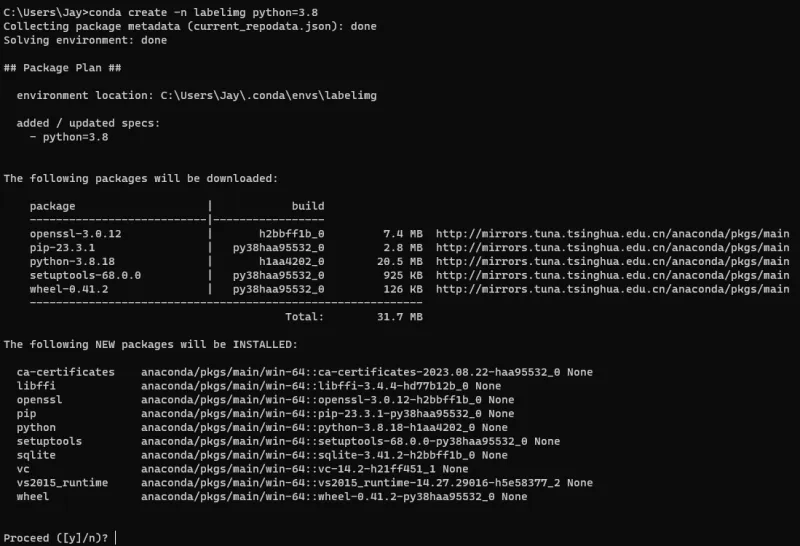
输入y,继续安装
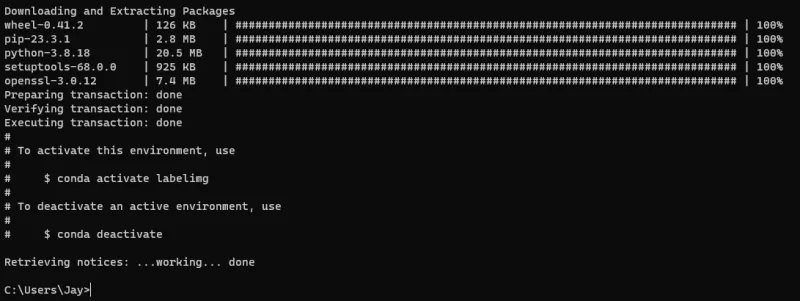
出现以上信息,即创建完成
(2)激活环境,安装工具
a. 激活环境
conda activate labelimg

左边出现你的环境名,即切换成功
b. 安装工具
pip install labelimg
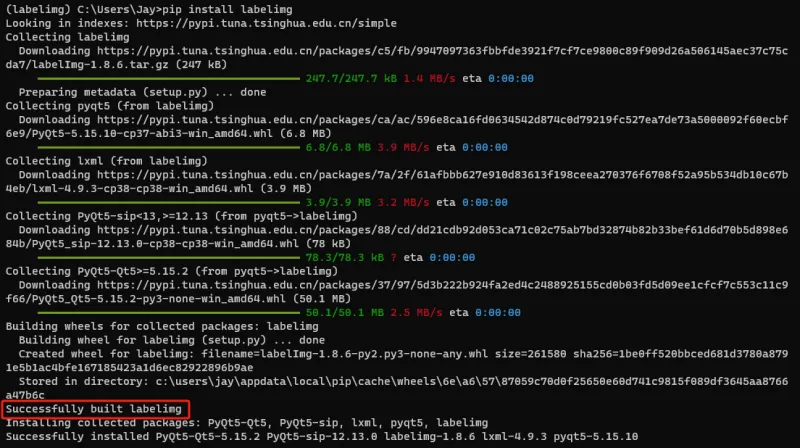
这里选择默认版本(最新版)安装,你也可以指定labelimg的版本号进行安装
在末尾出现successfully就表示安装成功啦~
2. Pip安装
若没有安装conda,使用python原生IDLE开发的,可以直接打开cmd命令符窗口
输入pip install labelimg 安装成功后即可
三、Labelimg工具的使用
1. 打开工具
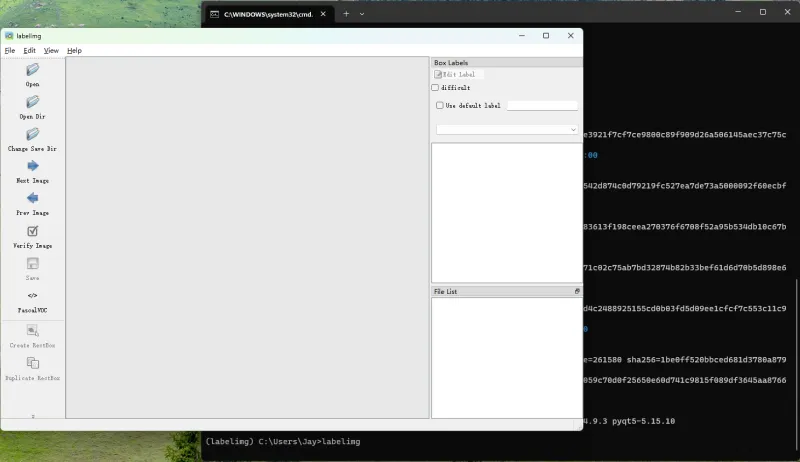
(1)打开工具
在刚刚创建的环境中直接输入 labelimg
(2)基本功能介绍
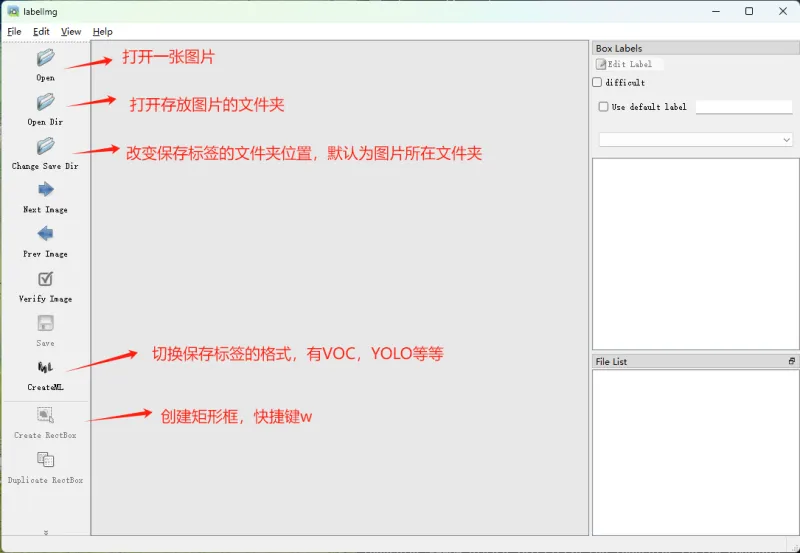
(3)快捷键
在Labelimg中比较常用的快捷键如下:
快捷键 | 含义 |
w | 绘制矩形框 |
d | 下一张图片 |
a | 上一张图片 |
Del | 删除标注框 |
Ctrl+鼠标滚轮 | 放大/缩小图片 |
Ctrl + + | 放大图片 |
Ctrl + - | 缩小图片 |
Ctrl + s | 保存 |
2. 使用工具
(1)选择YOLO模式创建标签
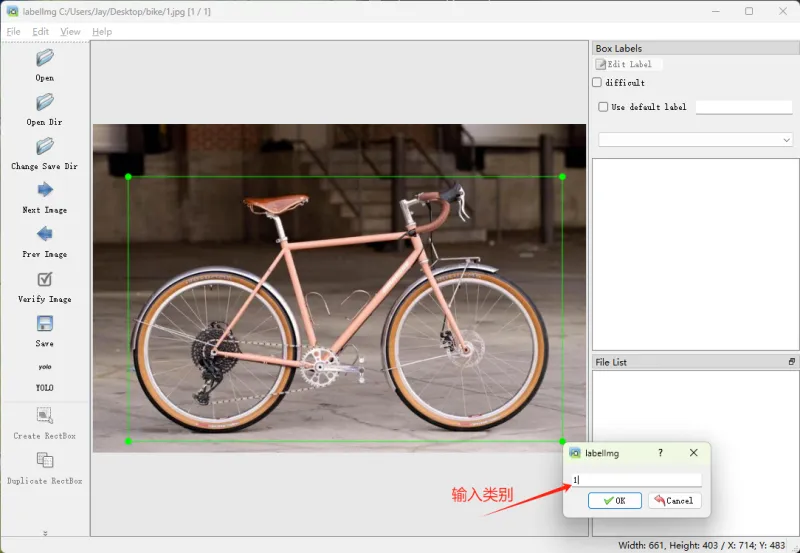
若打完标签未保存,切换图片时,会出现保存提醒
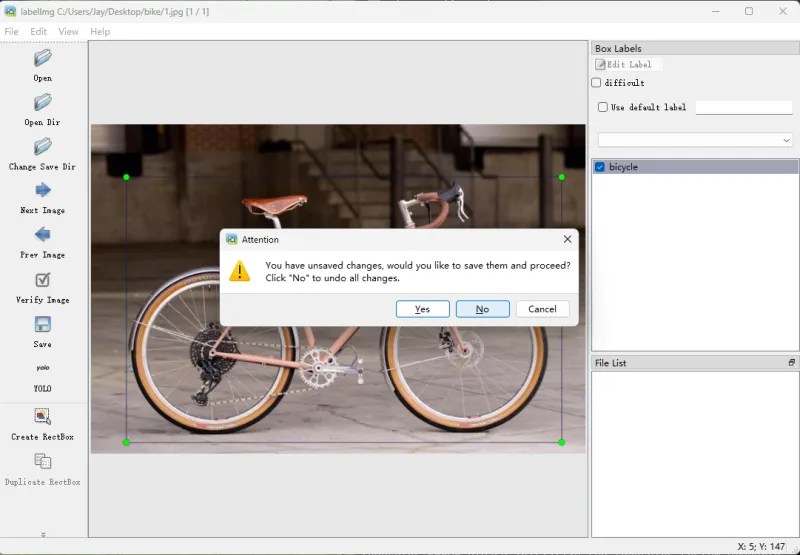
保存成功后,会在你选择保存标签的文件夹中默认生成两个txt文件:
1.存放标签信息的文件(XXX.txt);
2.存放标签类别的文件(classes.txt)
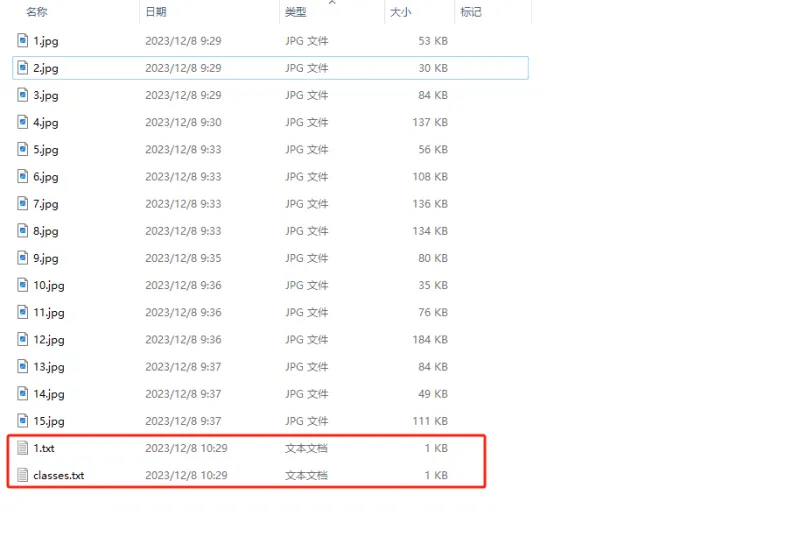
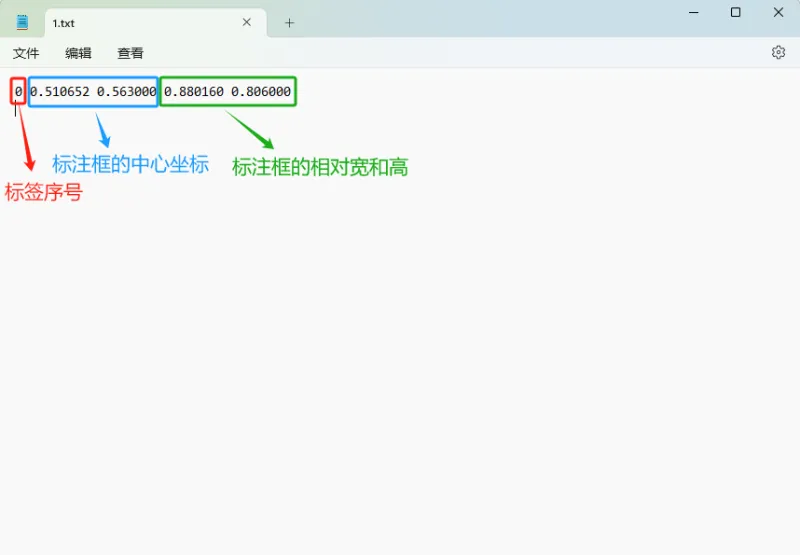
存放标签信息的文件的文件名为与图片名相同,内容由N行5列数据组成。
每一行代表标注的一个目标,通常包括五个数据,从左到右依次为:类别id、x_center、y_center、width、height。
其中:
类别id代表标注目标的类别;
x_center和y_center代表标注框的相对中心坐标;
width和height代表标注框的相对宽和高。
请注意,这里的中心点坐标、宽和高都是相对数据!!!
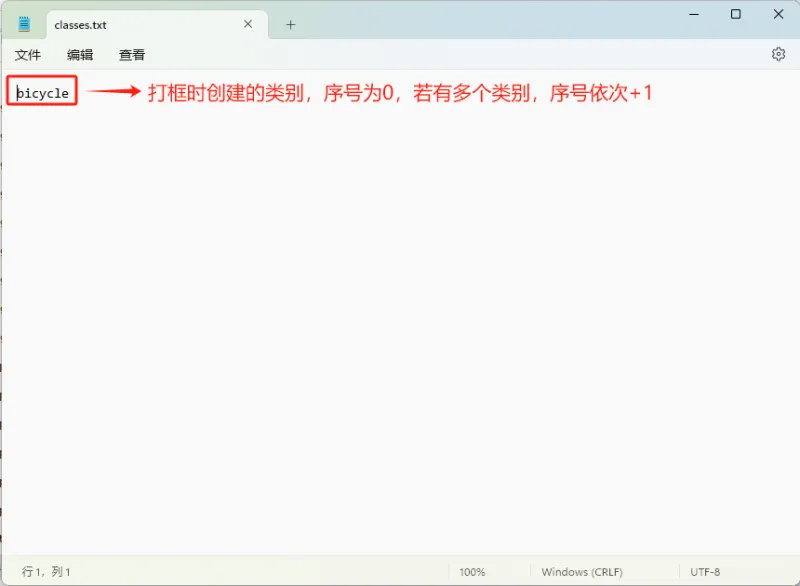
存放标签类别的文件的文件名为classes.txt (固定不变),用于存放创建的标签类别。
(2)选择create ML模式创建标签
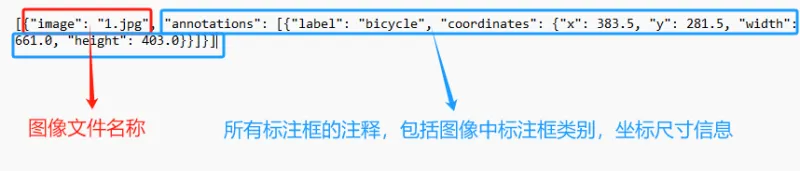
同样会生成两个文件:
1.存放标签信息的文件(XXX.json);
2.存放标签类别的文件(classes.txt)(若之前存在,则不会再生成)
在生成JSON文件中,每个目标都表示为一个对象,其中包含以下属性:
image:图像文件的名称。
annotation:一个包含所有目标的数组,每个目标都表示为一个对象。包括:
label:目标的类别名称,例如"汽车"、"人"、"自行车"等。
x和y:目标的左上角坐标,表示其在图像中的位置。
width和height:目标的宽度和高度,表示其在图像中的大小。
(3)选择PascalVOC模式创建标签
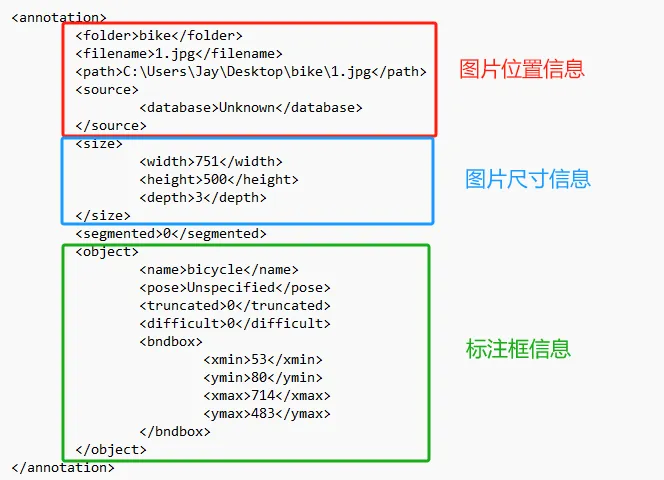
同样会生成两个文件:
1.存放标签信息的文件(XXX.xml);
2.存放标签类别的文件(classes.txt)(若之前存在,则不会再生成)
每个XML文件对应一个图像文件,文件中包含了对图像的解释。具体来说,XML文件里标记了物体框的坐标和类别等信息。对于用户自定义数据,可根据实际情况对这些字段进行标注。
在XML文件中,关键信息包括:
folder:图像所在文件夹名
filename:图像文件的名称
path:图像所在路径
size:图像的尺寸,包括宽度、高度和通道数
object:标注框的信息,包括:
name:物体框对应的类别名称
bndbox:物体框的信息,包括左上角和右下角的坐标。
xmin:图像左上角x坐标
ymin:图像左上角y坐标
xmax:图像右下角x坐标
ymax:图像右下角y坐标
此外,XML文件中还可能包含其他相关信息,例如物体框的遮挡情况(pose)、是否被截断(truncated)、是否是难检测(difficult)物体等。这些信息用于辅助标注和评估目标检测任务的性能。
四、YOLO格式文件与VOC格式文件相互转换
1. txt2xml
def Txt2XML(input_txt_dir, output_xml_dir, image_dir, class_txt):
    # 获取txt文件的目录列表
    txt_files = os.listdir(input_txt_dir)
    # 获取图像的目录列表
    image_files = os.listdir(image_dir)
    image_infos = []
    for txt_file in txt_files:
        file_name, file_ext = os.path.splitext(txt_file)
        for image_file in image_files:
            images = []
            image_name, image_ext = os.path.splitext(image_file)
            if image_ext == '.jpg':
                # 判断图像名是否与txt文件名相同
                if image_name == file_name:
                    images.append(image_file)
                    # 读取txt文件中的标注信息
                    with open(os.path.join(input_txt_dir, txt_file), 'r') as f:
                        bboxes = []
                        for line in f.readlines():
                            bbox_id, x_center, y_center, width, height = line.strip().split()
                            x_center = float(x_center)    # 相对坐标
                            y_center = float(y_center)    # 相对坐标
                            width = float(width)          # 相对坐标
                            height = float(height)        # 相对坐标
                            bbox = (bbox_id, x_center, y_center, width, height)
                            bboxes.append(bbox)
                        images.append(bboxes)
                    image_infos.append(images)
    # 获取标注框的类别列表
    class_names = []
    with open(class_txt, 'r') as classes:
        for class_name in classes.readlines():
            class_names.append(class_name.strip())
    # 遍历每个图像文件,获取图像的高度和宽度,并将标注信息写入XML文件
    for image_info in image_infos:
        image_file = image_info[0]
        image_name, image_ext = os.path.splitext(image_file)
        image_path = os.path.join(image_dir, image_file)
        img = cv2.imread(image_path)
        image_height, image_width, num_channels = img.shape[:3]   # 获取图片的高度、宽度和通道数
        # 创建XML文件并写入标注信息
        with open(os.path.join(output_xml_dir, image_name+'.xml'), 'a') as f:
            f.write('<annotation>\n')
            # 图像位置信息
            f.write('\t<filename>{}</filename>\n'.format(image_file))
            f.write('\t<path>{}</path>\n'.format(image_path))
            # 图像尺寸信息
            f.write('\t<size>\n')
            f.write('\t\t<width>{}</width>\n\t\t<height>{}</height>\n\t\t<depth>{}</depth>\n'.format(image_width, image_height, num_channels))
            f.write('\t</size>\n')
            # 图像类别、坐标信息
            bboxes = image_info[1]
            for bbox in bboxes:
                bbox_id, x_center, y_center, width, height = bbox
                xmin = (x_center * image_width) - (width * image_width)/2      # 计算标注框左上角x坐标值
                ymin = (y_center * image_height) - (height * image_height)/2   # 计算标注框左上角y坐标值
                xmax = (x_center * image_width) + (width * image_width)/2      # 计算标注框右下角x坐标值
                ymax = (y_center * image_height) + (height * image_height)/2   # 计算标注框右下角y坐标值
                f.write('\t<object>\n')
                f.write('\t\t<name>{}</name>\n'.format(class_names[int(bbox_id)].strip()))
                f.write('\t\t<pose>Unspecified</pose>\n')
                f.write('\t\t<truncated>0</truncated>\n')
                f.write('\t\t<difficult>0</difficult>\n')
                f.write('\t\t<bndbox>\n')
                f.write('\t\t\t<xmin>{}</xmin>\n\t\t\t<ymin>{}</ymin>\n\t\t\t<xmax>{}</xmax>\n\t\t\t<ymax>{}</ymax>\n'.format(int(xmin), int(ymin), int(xmax), int(ymax)))
                f.write('\t\t</bndbox>\n')
                f.write('\t</object>\n')
            f.write('</annotation>')
2. xml2txt
def XML2txt(input_dir, output_dir, class_txt):
    # 获取所有XML文件列表
    xml_files = os.listdir(input_dir)
    # 获取标注框的类别列表
    class_names = []
    with open(class_txt, 'r') as classes:
        for class_name in classes.readlines():
            class_names.append(class_name.split())
    # 遍历每个XML文件
    for xml_file in xml_files:
        # 获取文件名和扩展名
        file_name, file_ext = os.path.splitext(xml_file)
        # 确保是XML文件
        if file_ext == '.xml':
            # 解析XML文件并获取标注信息
            tree = ET.parse(os.path.join(input_dir, xml_file))
            root = tree.getroot()
            # 获取图像的最大宽度和高度
            max_width = float(root.find('size').find('width').text)
            max_height = float(root.find('size').find('height').text)
            # 获取标注框的坐标信息
            bndbox_coords = []
            for obj in root.findall('object'):
                bbox_type = obj.find('name').text
                type_id = class_name.index(bbox_type)
                bndbox = obj.find('bndbox')
                xmin = float(bndbox.find('xmin').text)
                ymin = float(bndbox.find('ymin').text)
                xmax = float(bndbox.find('xmax').text)
                ymax = float(bndbox.find('ymax').text)
                bndbox_coords.append((type_id, xmin, ymin, xmax, ymax))
            # 计算YOLO所需的格式并写入输出文件
            with open(os.path.join(output_dir, file_name + '.txt'), 'w') as f:
                for coords in bndbox_coords:
                    type_id, xmin, ymin, xmax, ymax = coords
                    x_center = (xmin + xmax) / 2 / max_width    # x_center字段计算,相对坐标
                    y_center = (ymin + ymax) / 2 / max_height   # y_center字段计算,相对坐标
                    width = (xmax - xmin) / max_width           # width字段(相对宽)计算
                    height = (ymax - ymin) / max_height         # height字段(相对高)计算
                    f.write('{} {:.6f} {:.6f} {:.6f} {:.6f}\n'.format(type_id, x_center, y_center, width, height))
总结
本文围绕 Labelimg 的 “安装 + 实战使用” 展开,为用户提供了落地性极强的指南:安装环节详细拆解了 Windows 系统通过 Python pip 安装、macOS 通过 Homebrew 配置环境的步骤,重点标注了 PyQt 版本兼容、环境变量配置等易踩坑点,确保工具顺利部署;使用实战部分以 “目标检测标注” 为例,完整演示了从导入图像、绘制标注框、设置标签,到导出 PascalVOC 格式文件的全流程,还补充了快捷键使用技巧(如 Ctrl+S 保存、Ctrl+D 复制标注框)以提升效率。掌握这些内容,即可用 Labelimg 完成基础的图像目标检测标注,为后续 AI 模型训练提供合规数据。若需进阶,可进一步探索工具的批量标注、自定义标签模板等功能,满足更复杂的标注需求。
版权及免责申明:本文来源于#江湖小张,由@AI工具箱整理发布。如若内容造成侵权/违法违规/事实不符,请联系本站客服处理!该文章观点仅代表作者本人,不代表本站立场。本站不承担相关法律责任。
如若转载,请注明出处:https://www.aipuzi.cn/ai-tutorial/labelimg-installation-use-practical-tutorial.html