VS Code Copilot 接入 DeepSeek API 完整实操教程
GitHub Copilot 订阅费用高、网络访问不稳定是很多开发者的痛点,而 DeepSeek 系列代码大模型拥有优秀的代码生成、重构、注释编写能力,开放 API 支持第三方编辑器对接。本文带来VS Code Copilot 接入 DeepSeek API 完整实操教程,无需依赖官方 Copilot 服务,通过第三方 AI 代码插件自定义接口地址,一步步完成 API 密钥配置、模型参数调试、代码补全功能测试,同时汇总连接超时、鉴权失败、模型无响应等高频报错解决方案。不管是前端、后端还是算法开发人员,都能跟着本文快速搭建低成本、稳定可用的本地 AI 编程助手,替代原版 Copilot 完成日常编码、代码解释、bug 修复等开发工作。
相比单独打开网页端 AI 工具,在 VS Code 中使用 AI Agent 的优势是:
它可以结合当前项目上下文,直接读取代码、理解文件结构,并在一定权限范围内协助修改代码。
特别是当用 VS Code 打开远程服务器上的仓库时,不用手动从服务器上下载文件到本地电脑,再上传到网页版 AI 聊天页面,更是免去了非sudo用户配置远程服务器 AI Agent 和配置环境的麻烦。
1 本文目标
如何获得 DeepSeek API;
完成 DeepSeek API 的基础配置;
安装并配置 VS Code 中的相关插件;
在 Copilot Agent 模式中调用 DeepSeek;
第一次 AI Agent 对项目代码的辅助操作;
关于 Copilot 和 DeepSeek 的一些官方文档的链接
2 整体流程概览
从 0 开始用上 DeepSeek Agent,大致可以分为四步:
注册 / 登录 DeepSeek
        ↓
创建并配置 DeepSeek API Key
        ↓
安装 VS Code 插件
        ↓
在 Copilot Chat / Agent 中使用 DeepSeek
3 第一步:准备 DeepSeek API
首先需要准备 DeepSeek API。
打开 DeepSeek 开放平台;
登录或注册账号,注册需要邮箱实名认证;
进入 API 相关页面;
创建 API Key;
确认账户余额或完成充值,支持 微信/支付宝/银行卡 支付。
4 第二步:安装 VS Code 插件
在 VS Code 中使用 DeepSeek,可以有多种插件选择。根据本人的使用情况,可以先从官方 Copilot 体系开始。
4.1 推荐插件组合
本文以以下组合为例:
DeepSeek V4 for Copilot Chat + GitHub Copilot Chat
4.2 安装方式
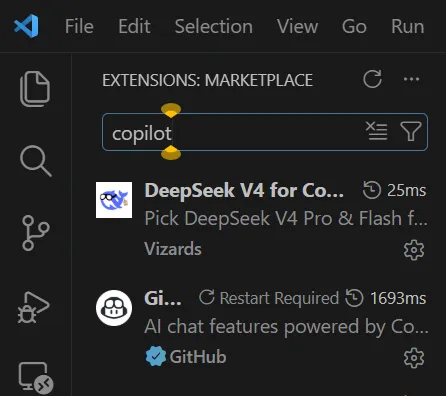
打开 VS Code 后,按以下步骤安装插件:
点击左侧插件扩展图标;
搜索 GitHub Copilot Chat;
安装 GitHub Copilot Chat;
搜索 DeepSeek V4 for Copilot Chat;
安装;
搜索 Live preview;
安装。
4.3 相关信息
使用 Copilot 需要 Github 账号,并在 VS Code 左下角的账号图标处登录。注册网站:https://github.com/signup。
建议使用 gmail、outlook 邮箱注册。其实 qq 邮箱也能注册成功。使用魔法建议开启虚拟网卡模式,需要注意 IP 的纯净性。
IP 纯净性检测:先用 https://whoer.com/zh/ 看到代理IP,复制 IP 到 https://cloud.baidu.com/product-s/afd_s/ip-threat.html?s=&t=1778933661119 查看风险等级。
插件 DeepSeek V4 for Copilot Chat 源于 DeepSeek 开放平台官方文档 如何接入 GitHub Copilot ,以及 插件介绍。
安装完成后,建议重启一次 VS Code,避免插件未完全加载。
5 第三步:配置 DeepSeek API Key
安装插件后,需要让 VS Code 知道你的 DeepSeek API Key。
按下Ctrl + Shift + P
然后搜索并选择:DeepSeek: Set API Key

粘贴第一步中的 Key,回车。
6 第四步:打开 Copilot Chat 并调用 DeepSeek
6.1 为 Copilot Chat 选择 DeepSeek 模型
配置完成后,打开 VS Code 的 Copilot Chat 面板。Copilot Quickstart
常见入口包括:
顶部输入窗口右边的 Copilot 图标;
编辑器右上角的右侧侧边栏入口。
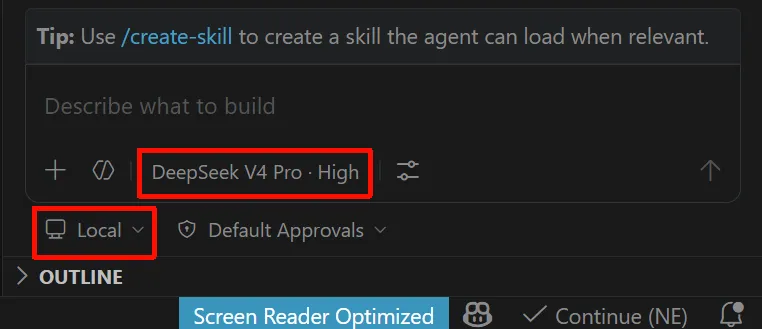
在模型列表中选择 DeepSeek V4 Pro 或者 V4 Flash,模型形态选择 Local。根据自己的需要选择合适的模型,比如复杂的规划任务选择 V4 Pro。
6.2 第一次使用
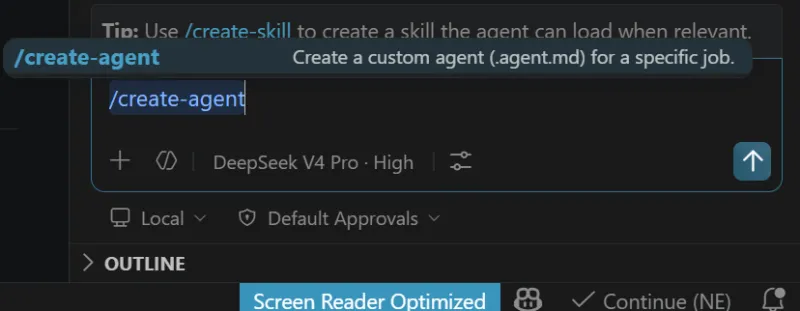
第一使用 Copilot agent 时,可以输入 /create-agent ,加上后续提示词。发送后,会发送一封邮件到注册 Github 账号的邮箱,通知你自动开通了 Copilot 的免费版订阅。
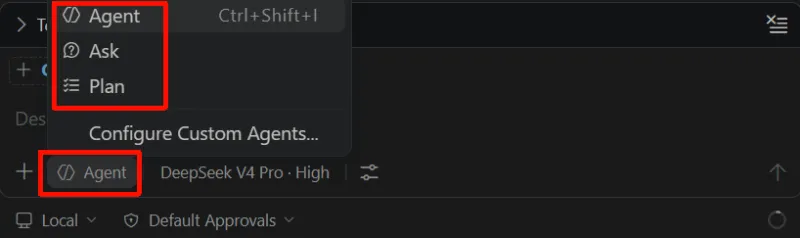
开通 Copilot 的免费版订阅之前,是看不到和 Agent 并列的 Ask 和 Plan 选项的
6.3 推荐提示词
可以打开一个代码文件夹项目,然后在 Agent 中尝试以下指令:
请阅读当前项目结构,告诉我这个项目的主要功能,并指出入口文件在哪里。
或者:
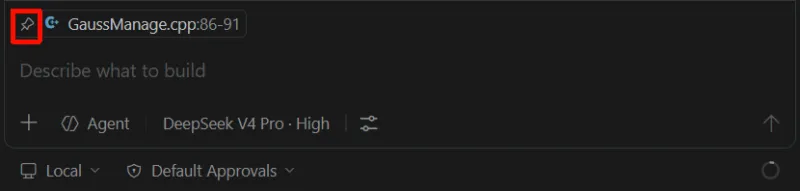
先选中一段代码,点击聊天输入窗口左上角的 钉住图标,
请帮我分析这个函数的作用,并给出可读性优化建议。
如果希望它进一步修改代码,可以这样问:
请为当前文件中的核心函数补充中文注释,不要改变原有逻辑。
第一次使用时,建议从“只读分析类任务”开始,例如:
解释项目结构;
解释某个文件;
总结函数作用;
找出可能的 bug;
生成 README 草稿。
等熟悉后,再尝试让 Agent 修改文件。
7 Agent 模式适合做什么?
在 VS Code 中使用 DeepSeek Agent,比较适合以下场景:
读代码
例如:请解释 src 目录下各个模块的职责。
写代码
例如:请基于现有代码风格,为用户登录模块补充参数校验。
改代码
例如:请重构这个函数,提高可读性,但不要改变功能。
写文档
例如:请根据当前项目生成一份 README.md 初稿。
辅助排错
例如:这个报错可能是什么原因?请结合当前代码分析。
8 更多关于 Copilot agent 的介绍:
9 其他可选插件
除了 Copilot Chat,也可以安装并使用其他 VS Code AI 插件。比如下面两个较为出名:
Cline
Continue
也可以使用 Claude Code for VS Code 插件,教程链接:Claude Code for VS Code 配置 DeepSeek API。
10 本文涉及的所有网站链接汇总
为了方便读者查阅,以下是本文中提到的所有网站链接:
DeepSeek 开放平台 - 注册账号、创建 API Key 的平台
https://platform.deepseek.com
GitHub 注册页面 - 注册 GitHub 账号(使用 Copilot 必需)
https://github.com/signup
IP 纯净性检测工具
查看代理 IP:https://whoer.com/zh/
检测 IP 风险等级:https://cloud.baidu.com/product-s/afd_s/ip-threat.html?s=&t=1778933661119
DeepSeek V4 for Copilot Chat 插件相关文档
官方接入指南:https://api-docs.deepseek.com/zh-cn/quick_start/agent_integrations/github_copilot
插件介绍页面:https://github.com/Vizards/deepseek-v4-for-copilot/blob/main/README.zh-cn.md
VS Code Copilot 官方文档
Copilot 快速开始:https://code.visualstudio.com/docs/copilot/getting-started
Copilot Agent 概览:https://code.visualstudio.com/docs/copilot/agents/overview
Copilot Agent 教程:https://code.visualstudio.com/docs/copilot/agents/agents-tutorial
GitHub Copilot 官方提示词案例库
https://docs.github.com/en/copilot/tutorials/copilot-chat-cookbook
总结
本篇教程完整梳理了 VS Code 对接 DeepSeek API 替代原生 Copilot 的全部操作流程,从插件选型、DeepSeek 密钥申请、接口地址填写,到模型参数优化、功能验证、常见故障排查全部覆盖。相较于付费原版 Copilot,DeepSeek API 成本更低、网络限制更少,代码模型对中文开发场景适配度更高。按照文中配置完成后,即可在 VS Code 内实现代码自动补全、函数生成、代码优化、注释生成等全套 AI 编码能力。后续大家可根据自身开发需求切换 DeepSeek-Coder、DeepSeek-V3 等不同模型,灵活调整上下文长度、温度等参数,进一步提升 AI 编码效率。
版权及免责申明:本文来源于#在学了,别骂了,由@人工智能研究所整理发布。如若内容造成侵权/违法违规/事实不符,请联系本站客服处理!该文章观点仅代表作者本人,不代表本站立场。本站不承担相关法律责任。
如若转载,请注明出处:https://www.aipuzi.cn/ai-tutorial/vscode-copilot-deepseek-api-practice.html