Prompt-Master:开源AI提示词管理浏览器扩展,键盘+鼠标双友好高效管理
一、Prompt-Master是什么
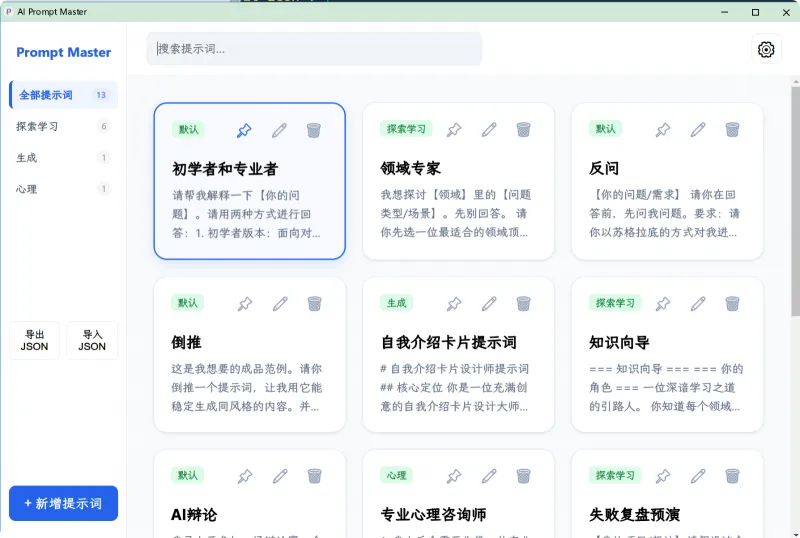
Prompt-Master是一款开源的Chrome浏览器扩展,专为解决AI提示词管理痛点而生,主打键盘+鼠标双友好操作体验,采用卡片式布局实现提示词快速查找、复制与管理,支持JSON格式导入导出,全程本地存储无联网行为,兼顾高效性与数据安全性,适用于内容创作者、AI开发者、设计师等高频使用AI提示词的人群,帮助用户告别零散提示词管理,提升AI交互效率。
当前AI生成式工具(ChatGPT、Claude、Midjourney、Stable Diffusion等)普及,用户积累的提示词数量激增,传统的文本记录、书签收藏等方式存在查找慢、复制繁琐、分类混乱等问题,而市面同类提示词管理插件多侧重键盘操作,对鼠标用户不够友好,且部分工具存在联网上传数据的隐私风险。
Prompt-Master正是针对这些痛点设计,以“操作便捷、数据安全、双端友好”为核心原则,通过卡片式可视化布局、全键盘快捷操作、鼠标一键交互的组合,实现提示词的快速存储、检索、复制、分类与备份,所有数据仅存储在浏览器本地,无任何联网行为,彻底解决提示词管理的效率与隐私问题,成为AI使用者的必备效率工具。
二、功能特色
Prompt-Master的功能围绕“高效管理、双端操作、数据安全”三大核心展开,相比同类工具,其最大特色是兼顾键盘党与鼠标党的使用习惯,同时保证数据本地存储的安全性,具体功能特色如下:
1. 双端友好操作体系(核心特色)
Prompt-Master打破同类插件“重键盘、轻鼠标”的设计局限,打造键盘+鼠标双模式无缝切换的操作体验,满足不同用户的使用习惯:
键盘党高效模式:支持自定义快捷键(推荐Alt+E)一键唤出插件窗口,唤出后默认激活搜索框,输入关键词后按Tab/Enter进入卡片区,通过方向键/Tab键切换卡片,选中后按Enter一键复制提示词,全程双手不离开键盘,操作效率拉满。
鼠标党便捷模式:点击浏览器扩展栏的Prompt-Master图标,即可弹出卡片式管理窗口,鼠标点击任意卡片即可一键复制提示词,支持鼠标滚轮滚动浏览卡片,操作直观简单,适合单手操作或临时快速查找的场景。
2. 卡片式可视化管理
采用卡片式布局展示所有提示词,每个卡片包含提示词标题、核心内容、分类标签(可选),视觉清晰、一目了然,相比纯列表式布局,更适合快速浏览和定位目标提示词,同时支持卡片置顶功能,将高频使用的提示词固定在顶部,进一步提升查找效率。
3. 灵活的数据管理能力
导入导出功能:支持提示词以JSON格式批量导入/导出,方便用户在不同设备间同步数据,或备份重要提示词,避免数据丢失;导出的JSON文件可直接编辑,支持批量添加、修改提示词,再导入插件中使用。
本地持久化存储:所有提示词数据存储在浏览器的localStorage中,无任何联网行为,无需担心提示词泄露,同时记忆插件窗口最后停留的位置,下次打开时自动恢复,提升使用连贯性。
快速搜索功能:插件窗口内置搜索框,支持模糊搜索,输入关键词后实时筛选匹配的提示词卡片,无需逐个翻找,尤其适合提示词数量较多的场景。
4. 轻量无负担
体积小巧:插件安装包仅数MB,解压后占用空间极小,不占用浏览器过多内存,运行流畅无卡顿。
无广告、无付费:纯开源免费工具,无任何广告植入,无付费功能限制,所有功能对用户完全开放。
兼容性强:支持Chrome、Edge、Brave等基于Chromium内核的浏览器,适配Windows、macOS、Linux等主流操作系统,同时兼容4K高分屏,解决同类工具在高分屏上显示模糊的问题。
功能特色对比表
| 功能维度 | Prompt-Master | 同类提示词管理插件 | 传统提示词管理方式(文本/书签) |
|---|---|---|---|
| 操作模式 | 键盘+鼠标双友好 | 多为纯键盘操作 | 纯鼠标/手动复制,效率低 |
| 数据存储 | 本地存储,无联网 | 部分支持云端存储(有隐私风险) | 本地文件/浏览器书签,易丢失 |
| 布局设计 | 卡片式可视化 | 多为列表式 | 纯文本/链接,无分类 |
| 搜索功能 | 内置模糊搜索,实时筛选 | 部分支持搜索,响应慢 | 无搜索,手动翻找 |
| 导入导出 | 支持JSON批量导入/导出 | 部分支持,格式单一 | 无批量导入导出,手动复制 |
| 隐私安全 | 数据本地存储,无泄露风险 | 云端存储可能泄露 | 本地文件易被误删/丢失 |
三、技术细节
Prompt-Master作为Chrome扩展,基于Chromium扩展开发规范与前端主流技术栈构建,技术架构简洁高效,兼顾扩展性与稳定性,核心技术细节如下:
1. 技术栈选型
核心语言:JavaScript(ES6+),负责插件的核心逻辑、事件处理、数据存储与交互操作。
页面构建:HTML5 + CSS3,实现卡片式布局、弹窗窗口、响应式设计,适配不同分辨率屏幕(包括4K高分屏)。
存储方案:浏览器
localStorage,实现提示词数据的本地持久化存储,数据格式为JSON,便于解析与编辑。扩展API:调用Chrome扩展官方API(如
chrome.action、chrome.storage、chrome.commands),实现快捷键注册、扩展图标点击、窗口位置记忆等核心功能。
2. 核心技术实现
(1)扩展架构设计
Prompt-Master采用“后台脚本+弹窗页面+配置页面”的经典Chrome扩展架构:
后台脚本(background.js):负责监听扩展安装、快捷键触发、窗口位置记忆等全局事件,不参与页面渲染,仅处理核心逻辑。
弹窗页面(popup.html/popup.js/popup.css):插件的核心交互界面,包含搜索框、卡片列表、操作按钮等,实现提示词的展示、搜索、复制、置顶等功能。
配置页面(options.html/options.js/options.css):支持用户自定义快捷键、设置卡片样式、管理导入导出等,提供个性化配置选项。
(2)数据存储与处理
提示词数据以JSON对象存储在
localStorage中,结构为{ "prompts": [{"id": "唯一标识", "title": "提示词标题", "content": "提示词内容", "tag": "分类标签", "top": "是否置顶(布尔值)"}] },结构清晰,便于增删改查。数据操作采用模块化封装,将提示词的添加、删除、修改、搜索、置顶等功能封装为独立函数,降低代码耦合度,便于后续维护与扩展。
导入导出功能通过
FileReader和BlobAPI实现,支持读取本地JSON文件解析为提示词数据,或将本地存储的提示词数据转换为JSON文件下载到本地。
(3)交互逻辑实现
快捷键触发:通过
chrome.commandsAPI注册自定义快捷键,监听快捷键按下事件,调用弹窗页面的显示逻辑,同时默认激活搜索框,减少用户操作步骤。卡片交互:为每个卡片绑定点击事件,点击时调用
navigator.clipboard.writeText()API实现提示词一键复制,同时通过CSS样式切换实现卡片选中状态的视觉反馈;置顶功能通过修改提示词数据的top字段,重新排序卡片列表实现。搜索逻辑:监听搜索框的
input事件,实时获取用户输入的关键词,通过filter()方法筛选匹配的提示词卡片,支持标题、内容、标签的模糊匹配,搜索结果实时更新。
(4)兼容性优化
针对4K高分屏,通过CSS的
transform: scale()和viewport适配,解决页面元素显示模糊的问题,保证在不同分辨率下的视觉效果一致。兼容Chromium内核的不同版本浏览器,避免使用过时的扩展API,同时处理不同浏览器的API差异,保证插件在Chrome、Edge、Brave等浏览器中正常运行。
3. 开源与扩展性
Prompt-Master采用MIT开源协议,代码完全开放,用户可自由下载、修改、二次开发,适合技术爱好者根据自身需求定制功能(如添加分类管理、云端同步、提示词编辑等)。项目代码结构清晰,注释完善,核心逻辑模块化,降低二次开发的门槛,同时支持提交PR贡献代码,共同完善工具功能。
四、应用场景
Prompt-Master的核心价值是提升AI提示词的管理与使用效率,适用于所有高频使用AI生成式工具的人群,核心应用场景如下:
1. 内容创作者(文案/自媒体/博主)
场景:日常使用ChatGPT、Claude等工具生成文案、脚本、推文、演讲稿等,积累大量不同类型的提示词(如爆款文案生成、情感文案撰写、短视频脚本创作等)。
价值:通过Prompt-Master分类存储不同场景的提示词,一键唤出插件快速查找复制,无需在多个文档、书签中翻找,大幅提升内容创作效率;同时支持批量导出提示词,方便团队成员共享优质提示词。
2. AI开发者与工程师
场景:使用LLM模型(GPT-4、文心一言、通义千问等)进行代码生成、bug修复、算法设计、API调试等,需要存储专业的技术类提示词(如Python代码优化、SQL查询生成、前端组件开发等)。
价值:通过卡片式布局快速定位技术提示词,键盘模式下全程高效操作,不打断开发思路;本地存储保证代码类提示词的隐私安全,避免敏感代码泄露;支持JSON导入导出,方便在不同开发设备间同步提示词。
3. 设计师与创意工作者
场景:使用Midjourney、Stable Diffusion、DALL-E等文生图工具生成设计稿、插画、海报、UI界面等,积累大量图像生成提示词(如风格描述、构图要求、色彩搭配、细节参数等)。
价值:将不同风格、不同场景的图像提示词分类存储,鼠标一键复制粘贴到绘图工具中,快速生成创意作品;置顶高频使用的核心提示词(如“8K高清、细节丰富、赛博朋克风格”),提升绘图效率;本地存储避免创意提示词被他人窃取。
4. 学生与职场人士
场景:使用AI工具完成作业、报告、简历、邮件、PPT大纲等,需要存储通用类提示词(如论文摘要撰写、简历优化、商务邮件模板、工作总结生成等)。
价值:简单易用的操作界面,无需技术基础即可快速上手,帮助学生和职场人士高效管理日常AI使用的提示词,减少重复输入,提升学习与工作效率;无广告、无付费,纯免费工具适合长期使用。
5. 提示词爱好者与研究者
场景:收集、整理、测试不同类型的AI提示词,研究提示词工程的优化方法,积累大量优质提示词库。
价值:支持批量导入导出提示词,方便构建个人提示词库;卡片式布局便于分类整理不同领域的提示词(如教育、医疗、金融、娱乐等);本地存储保证提示词库的安全性,同时开源特性支持二次开发,定制专属的提示词研究工具。
五、使用方法
Prompt-Master的使用流程简单易懂,无需复杂配置,即使是无技术基础的用户也能快速上手,核心使用步骤分为安装、基础配置、核心操作、数据备份四部分,具体如下:
1. 安装步骤(Chrome/Edge等Chromium内核浏览器)
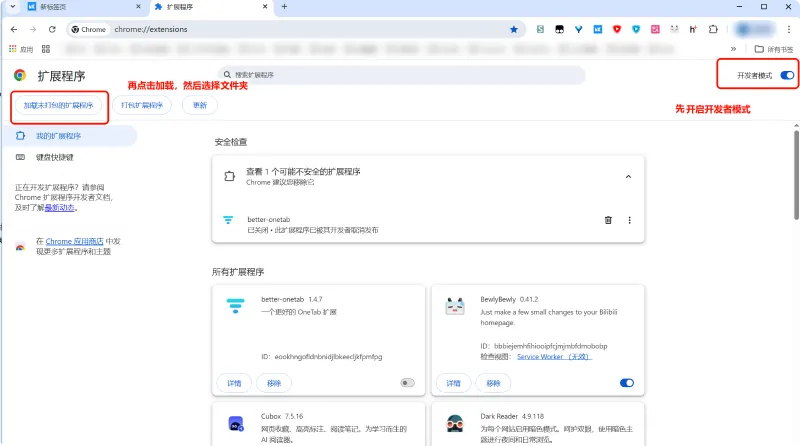
Prompt-Master暂未上架Chrome应用商店(开发者未支付5美元开发者账号费用),需通过加载已解压的扩展程序方式安装,具体步骤:
下载插件包:访问GitHub仓库https://github.com/fantasyao/prompt-master/,点击「Code」→「Download ZIP」,下载完整的项目压缩包;或直接下载仓库Release页的
prompt master.zip(若有)。解压插件包:将下载的ZIP压缩包解压到本地任意文件夹(建议路径为英文,无空格,避免安装失败)。
开启开发者模式:打开Chrome浏览器,进入「扩展程序」页面(地址栏输入
chrome://extensions/,或点击右上角「三个点」→「更多工具」→「扩展程序」),打开页面右上角的「开发者模式」开关。加载扩展程序:点击扩展程序页面左上角的「加载已解压的扩展程序」,选择刚才解压的插件文件夹(注意:选择整个文件夹,而非单个文件),点击「选择文件夹」,即可完成安装。
固定插件图标:安装成功后,Prompt-Master图标会出现在浏览器扩展栏,点击扩展栏的「拼图」图标,找到Prompt-Master,点击「固定」,将图标固定在扩展栏,方便后续点击使用。
2. 基础配置(可选)
安装完成后,可根据个人习惯进行简单配置,提升使用体验:
自定义快捷键:
方式1:进入Chrome扩展程序页面,找到Prompt-Master,点击「详情」→「键盘快捷键」,在「激活插件」栏设置自定义快捷键(如Alt+E、Ctrl+Shift+P等),点击「保存」。
方式2:打开插件弹窗,点击右上角「设置」图标(若有),进入配置页面设置快捷键。
窗口位置记忆:首次打开插件弹窗后,拖动窗口到合适的位置(如屏幕右侧),插件会自动记忆该位置,下次打开时自动恢复,无需重复调整。
3. 核心操作(添加、查找、复制、置顶)
(1)添加提示词
打开插件弹窗(点击扩展图标或按快捷键),点击弹窗底部的「添加提示词」按钮(或按快捷键Ctrl+N)。
在弹出的编辑框中,输入提示词标题(如“爆款小红书文案生成”)、内容(如“请生成一篇关于XX产品的小红书爆款文案,包含emoji、痛点描述、使用场景、购买引导,字数300字左右”)、标签(可选,如“小红书、文案、爆款”)。
点击「保存」,提示词卡片会自动添加到弹窗列表中,完成添加。
(2)查找提示词
打开插件弹窗,搜索框默认激活,直接输入关键词(如“小红书”“文案”“代码”)。
插件会实时筛选匹配的提示词卡片,仅显示包含关键词的卡片,无需翻找。
若需取消搜索,删除搜索框中的关键词即可,恢复显示所有提示词。
(3)复制提示词
鼠标模式:点击目标提示词卡片,卡片会短暂高亮,提示词内容自动复制到剪贴板,直接粘贴到AI工具中使用即可。
键盘模式:按快捷键唤出插件,输入关键词筛选后,按Tab/Enter进入卡片区,通过方向键↑/↓切换卡片,选中后按Enter键,提示词自动复制,全程无需鼠标。
(4)置顶提示词
找到需要置顶的提示词卡片,点击卡片右上角的「置顶」图标(或右键卡片,选择「置顶」)。
置顶后的卡片会自动移到弹窗列表顶部,方便快速访问;再次点击「置顶」图标,可取消置顶,卡片恢复原位置。
(5)编辑/删除提示词
右键点击目标提示词卡片,选择「编辑」,在弹出的编辑框中修改标题、内容、标签,点击「保存」完成编辑。
右键点击目标提示词卡片,选择「删除」,在确认弹窗中点击「确定」,即可删除该提示词(删除后数据无法恢复,建议提前备份)。
4. 数据备份与同步(导入/导出)
(1)导出提示词(备份)
打开插件弹窗,点击右上角「设置」图标,选择「导出提示词」。
插件会将本地存储的所有提示词转换为JSON文件,自动下载到浏览器默认下载目录,文件名为
prompt-master-backup-日期.json。建议定期导出备份,避免浏览器重置、扩展卸载导致数据丢失。
(2)导入提示词(同步/恢复)
打开插件弹窗,点击右上角「设置」图标,选择「导入提示词」。
在弹出的文件选择窗口中,选择之前导出的JSON备份文件(或其他符合格式的JSON提示词文件)。
插件会自动解析文件中的提示词数据,导入到本地存储中,若存在重复提示词,可选择「覆盖」或「跳过」(建议选择「跳过」,避免覆盖已有数据)。
导入完成后,弹窗列表会显示所有导入的提示词,完成数据同步。
操作快捷键汇总表
| 操作场景 | 键盘快捷键 | 鼠标操作 |
|---|---|---|
| 唤出插件弹窗 | 自定义快捷键(推荐Alt+E) | 点击扩展栏Prompt-Master图标 |
| 激活搜索框 | 插件唤出后自动激活 | 点击搜索框 |
| 进入卡片区 | Tab/Enter | 鼠标点击任意卡片 |
| 切换卡片 | 方向键↑/↓、Tab | 鼠标滚轮滚动、点击卡片 |
| 复制提示词 | Enter(选中卡片后) | 点击提示词卡片 |
| 添加提示词 | Ctrl+N(可选) | 点击「添加提示词」按钮 |
| 导出提示词 | Ctrl+S(可选) | 点击「设置」→「导出提示词」 |
| 导入提示词 | Ctrl+O(可选) | 点击「设置」→「导入提示词」 |
六、常见问题解答(FAQ)
1. 安装时提示“无法加载扩展程序,无效的 manifest”怎么办?
原因:解压的插件文件夹路径包含中文、空格或特殊字符,或下载的压缩包不完整、解压错误。
解决方法:
将插件文件夹移动到英文路径(如
D:\Tools\prompt-master),避免中文和空格。重新下载GitHub仓库的ZIP压缩包,确保下载完整,使用正规解压软件(如WinRAR、7-Zip)解压。
检查解压后的文件夹是否包含
manifest.json文件(核心配置文件),若缺失,重新下载解压。
2. 快捷键唤不出插件弹窗怎么办?
原因:快捷键与浏览器其他扩展或系统快捷键冲突,或快捷键未正确注册。
解决方法:
进入Chrome扩展程序页面,找到Prompt-Master,点击「详情」→「键盘快捷键」,修改为不冲突的快捷键(如Alt+Shift+E)。
关闭其他占用相同快捷键的扩展程序,或修改系统快捷键。
重启浏览器,重新加载Prompt-Master扩展程序。
3. 提示词复制后粘贴到AI工具中无反应怎么办?
原因:浏览器剪贴板权限未开启,或AI工具的输入框未激活。
解决方法:
确保Prompt-Master的剪贴板权限已开启(Chrome默认允许,若被禁用,进入「设置」→「隐私和安全」→「网站设置」→「剪贴板」,允许Prompt-Master访问)。
复制提示词后,先点击AI工具的输入框激活,再按Ctrl+V(Windows)/Cmd+V(macOS)粘贴。
尝试重启浏览器,重新复制提示词。
4. 更换浏览器/设备后,如何同步提示词数据?
解决方法:
在原浏览器中导出提示词JSON文件(点击「设置」→「导出提示词」)。
在新浏览器/设备上安装Prompt-Master,点击「设置」→「导入提示词」,选择导出的JSON文件,完成数据同步。
若需多设备实时同步,可将JSON文件存储在云盘(如百度网盘、OneDrive)中,每次使用前导入最新的备份文件。
5. 插件弹窗显示模糊,尤其是在4K高分屏上怎么办?
原因:浏览器的缩放比例设置不当,或插件未适配高分屏。
解决方法:
调整Chrome浏览器的缩放比例(点击右上角「三个点」→「缩放」,设置为100%或适配屏幕的比例)。
进入插件设置页面(若有),开启「高分屏适配」选项(插件已内置适配逻辑,部分版本可手动开启)。
重启浏览器,重新打开插件弹窗。
6. 卸载插件后,提示词数据会丢失吗?
答案:会。Prompt-Master的所有数据存储在浏览器本地的
localStorage中,卸载插件后,本地存储的数据会被清除,无法恢复。建议:卸载前务必导出提示词JSON文件备份,重新安装后导入备份文件即可恢复数据。
7. 可以修改提示词卡片的样式(如颜色、大小)吗?
答案:可以。Prompt-Master的样式由CSS文件控制,技术用户可修改插件文件夹中的
popup.css文件,自定义卡片的颜色、字体、大小、间距等样式;非技术用户可等待插件更新,后续版本可能会添加样式自定义功能。
8. 支持批量添加/删除提示词吗?
答案:支持批量导入/导出(通过JSON文件),但暂不支持弹窗内批量添加/删除单个提示词。
解决方法:
批量添加:编辑JSON文件,按插件的数据格式添加多个提示词对象,再导入插件中。
批量删除:导出JSON文件,删除其中不需要的提示词对象,再重新导入插件(覆盖原有数据)。
七、相关链接
GitHub开源仓库:https://github.com/fantasyao/prompt-master/
八、总结
Prompt-Master是一款专为AI使用者打造的开源提示词管理Chrome扩展,以“键盘+鼠标双友好”为核心特色,通过卡片式布局、本地存储、批量导入导出等功能,完美解决了AI提示词管理中查找慢、复制繁琐、分类混乱、隐私风险等痛点,其轻量无广告、免费开源、数据安全的特性,使其成为内容创作者、AI开发者、设计师等人群的高效效率工具。无论是追求极致效率的键盘党,还是偏好直观操作的鼠标党,都能在Prompt-Master中找到适合自己的使用方式,同时本地存储的设计彻底保障了提示词数据的隐私安全,批量导入导出功能则方便了数据备份与多设备同步。作为一款开源工具,Prompt-Master不仅满足了用户的核心需求,还为技术爱好者提供了二次开发的空间,未来可通过社区贡献不断完善功能,成为更强大的AI提示词管理解决方案。
版权及免责申明:本文由@AI铺子原创发布。该文章观点仅代表作者本人,不代表本站立场。本站不承担任何相关法律责任。
如若转载,请注明出处:https://www.aipuzi.cn/ai-news/prompt-master.html