Anaconda 安装教程:从下载到配置全步骤,新手也能避开 90% 的坑
对于刚接触Python、数据分析或机器学习的新手来说,“环境配置”往往是第一道拦路虎——下载软件版本不匹配、安装路径选错导致后续无法调用、环境变量配置遗漏引发报错……这些问题不仅浪费大量时间,还容易打击学习热情。而Anaconda作为一款集成了Python解释器、常用库及环境管理工具的“一站式解决方案”,本应是简化配置的利器,但不少新手仍会在安装环节踩坑。为了帮大家绕过这些“雷区”,本文以“新手友好”为核心,从Anaconda的下载渠道选择(避开第三方风险链接)与安装步骤拆解(含每步注意事项),到安装后的环境验证、环境变量配置(针对Windows用户),再到常见报错的即时解决方案,手把手带你完成全流程操作。跟着这份教程走,你完全能避开90%的安装坑,顺利搭建好Python学习与开发的基础环境。
Anaconda 是一个非常 popular 的 Python 发行版,它不仅包含了 Python 语言本身,还预装了众多常用的科学计算库,如 NumPy、Pandas、Matplotlib 等,能够极大地方便用户的开发和数据分析工作。Anaconda 提供了一个统一的环境管理工具,用户可以轻松创建和管理多个独立的 Python 环境,避免了不同项目之间的依赖冲突。此外,Anaconda 还提供了 Anaconda Navigator 这样的图形化界面,让用户更直观地管理包和环境。这对于刚开始学习 Python 或者需要处理复杂项目的用户来说,Anaconda 都是一个非常友好且强大的工具。
一、Anaconda下载
首先,我们需要获取Anaconda的安装包。官方地址:Anaconda | Built to Advance Open Source AI
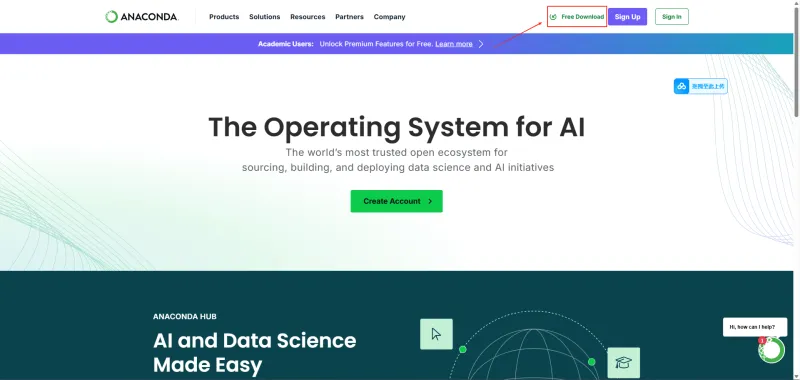
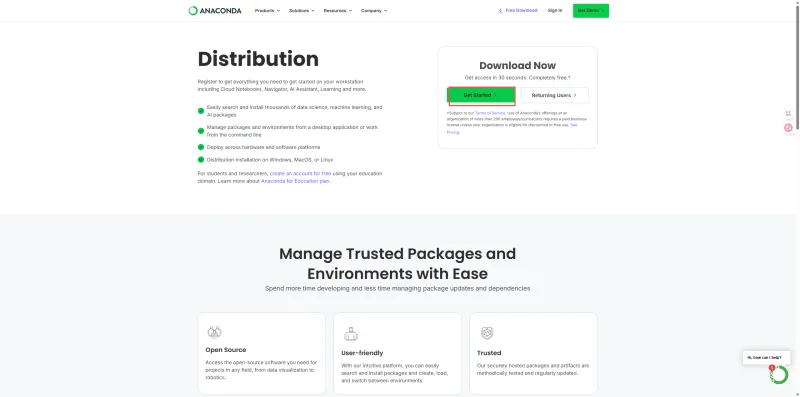
更新之后需要注册了,可以使用邮箱注册一下,如果不想注册的,我下面会放一个百度网盘的安装包地址:
通过网盘分享的文件:Anaconda3-2025.06-0-Windows-x86_64.exe
链接: https://pan.quark.cn/s/0241c0253d0d
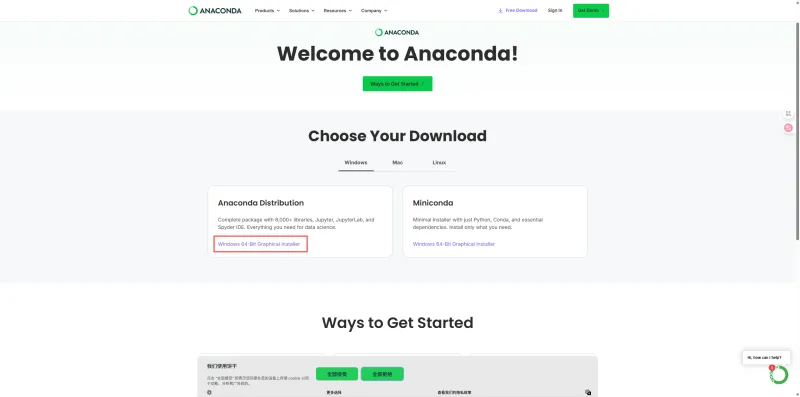
点击如下图下载 Anaconda 安装包。链接中包含了最新版的Anaconda安装包,体积较大(约 950MB左右),下载可能需要一点时间,请耐心等待。
二、Anaconda 安装
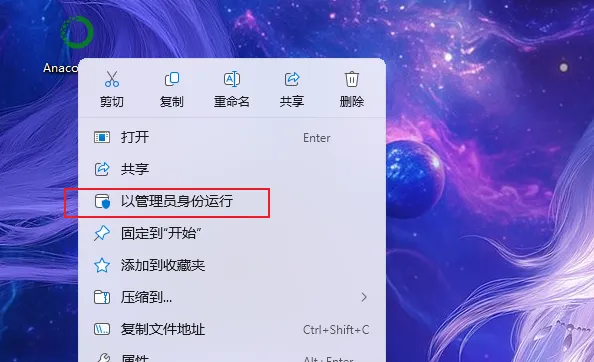
1. 启动安装程序
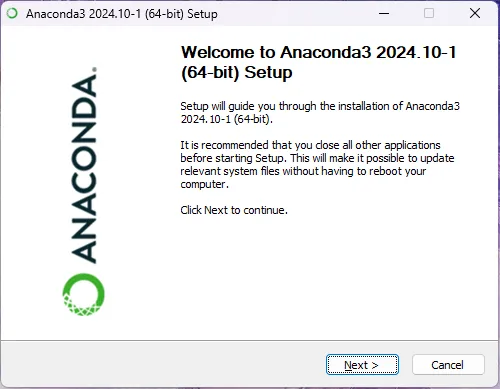
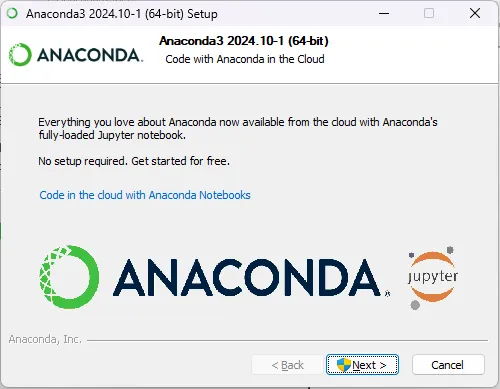
2. 初始界面:直接 Next
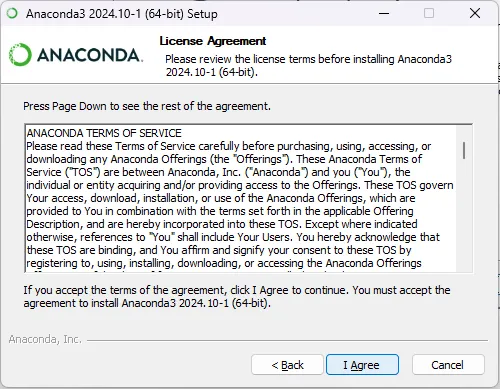
3. 许可协议:同意 I Agree
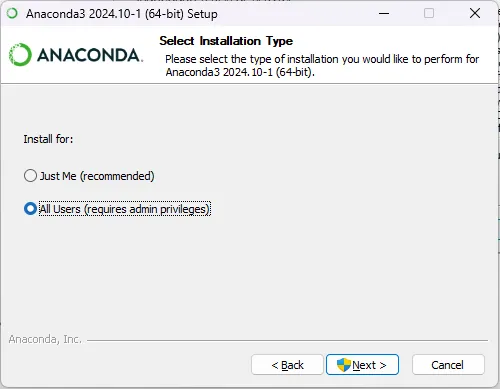
4. 安装类型
"Just Me"(仅当前用户)
"All Users"(所有用户)- 需要管理员权限
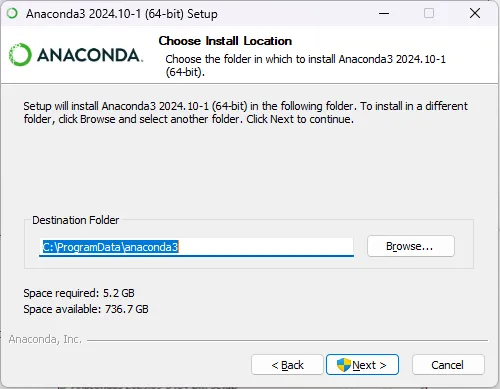
5. 安装位置
重要提示:由于Anaconda安装后占用空间较大(约3-5GB),强烈建议不要安装在C盘系统盘!
我的电脑只有一个 C 盘所以无法选择 ,建议目录:D:\Anaconda
设置好路径后,点击"Next"继续
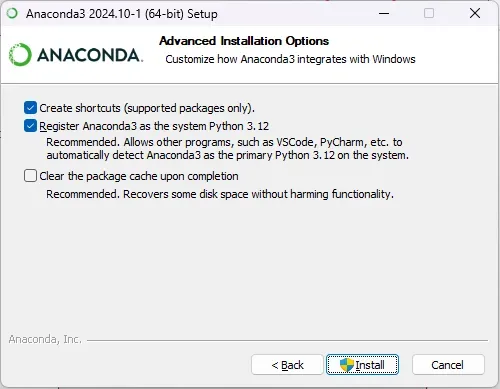
6. 高级选项:保持默认勾选项即可
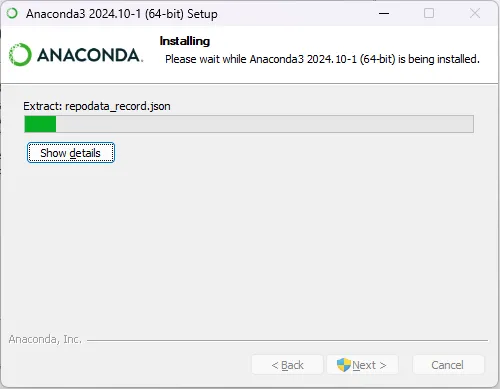
7. 开始安装
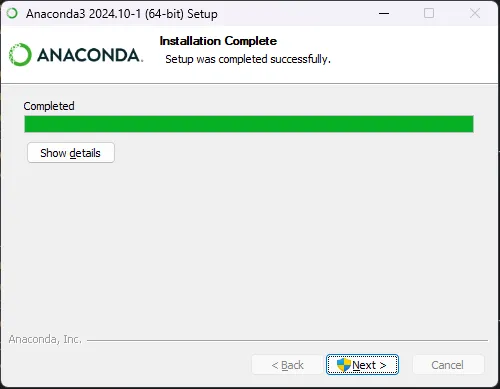
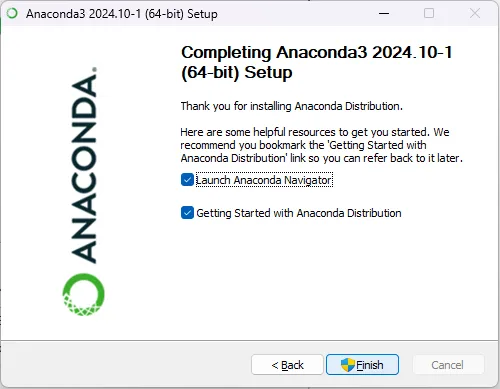
8. 完成安装:安装完成后点击"Next",然后点击"Finish"结束安装
三、环境变量配置
为了能在命令行中直接使用conda命令,我们需要配置环境变量。如果在安装过程中已经勾选了"Add Anaconda to my PATH"选项,则可以跳过此步骤。
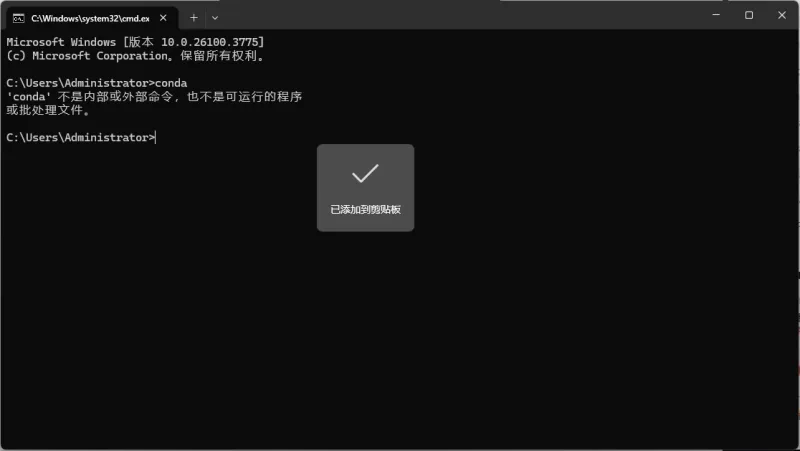
右键点击"此电脑"或"我的电脑" -> 选择"属性"
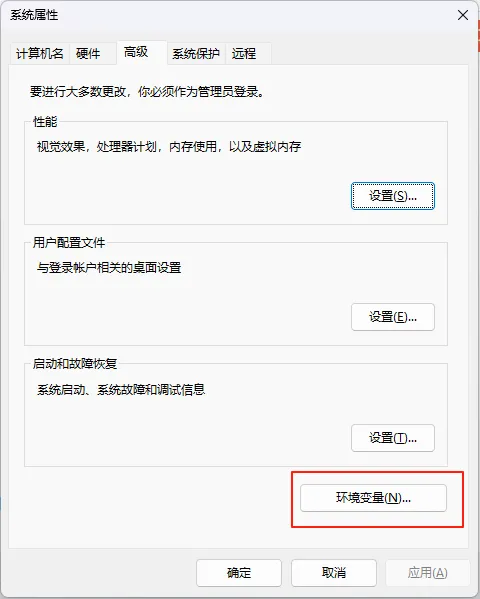
选择编辑系统环境变量:
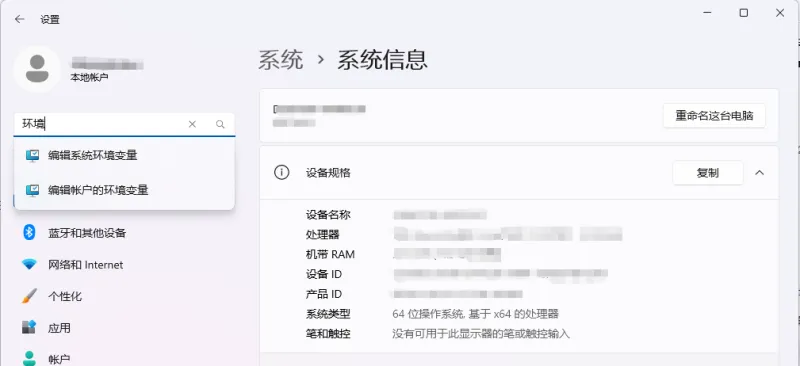
在弹出的"系统属性"窗口中,点击右下角的"环境变量"按钮
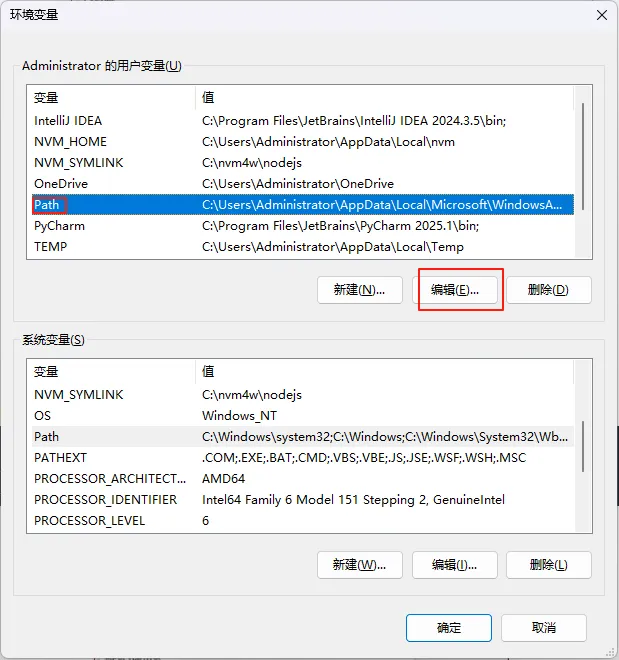
在"用户变量"或"系统变量"中找到"Path",选中Path变量,点击"编辑"
提示:用户变量与系统变量的"Path"只需配置一个即可,不必两者都配置
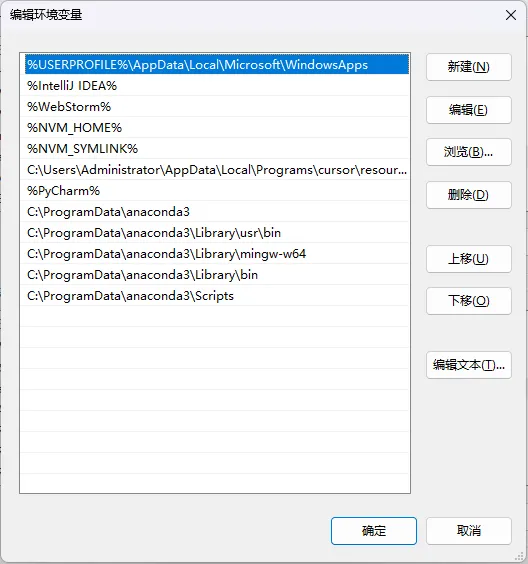
点击"新建",分别添加以下五个路径(按照实际安装的路径,在安装时第五个步骤时选择的路径):
C:\ProgramData\anaconda3
C:\ProgramData\anaconda3\Library\usr\bin
C:\ProgramData\anaconda3\Library\mingw-w64
C:\ProgramData\anaconda3\Library\bin
C:\ProgramData\anaconda3\Scripts
保存设置:点击"确定"按钮保存所有更改
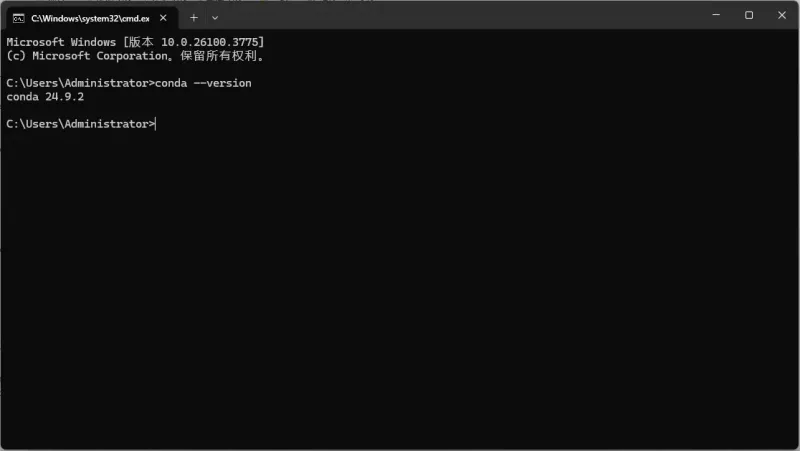
验证配置:
关闭已打开的命令提示符窗口
重新打开命令提示符(Win+R, 输入cmd, 回车)
输入命令:conda --version
如果显示conda的版本信息,说明环境变量配置成功
四、配置镜像源地址
使用官方默认的镜像源速度很慢,我们这里配置成清华镜像源。
清华镜像源官网:清华大学开源软件镜像站 | Tsinghua Open Source Mirror
进入后点击使用帮助:
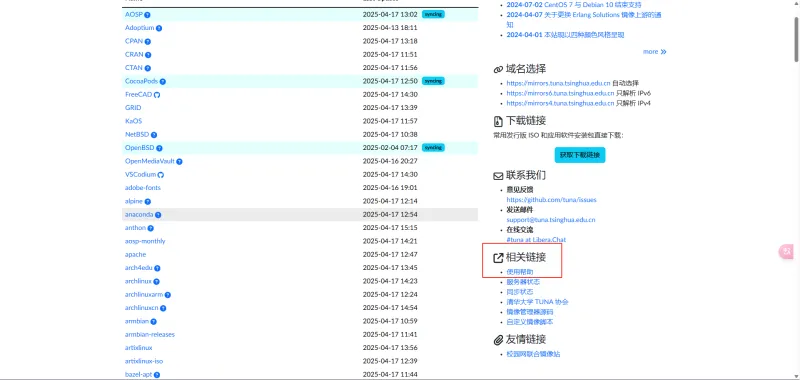
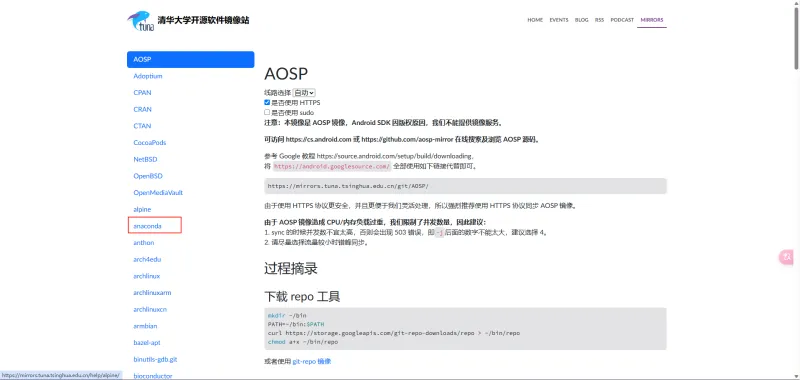
找到 anaconda 点击:
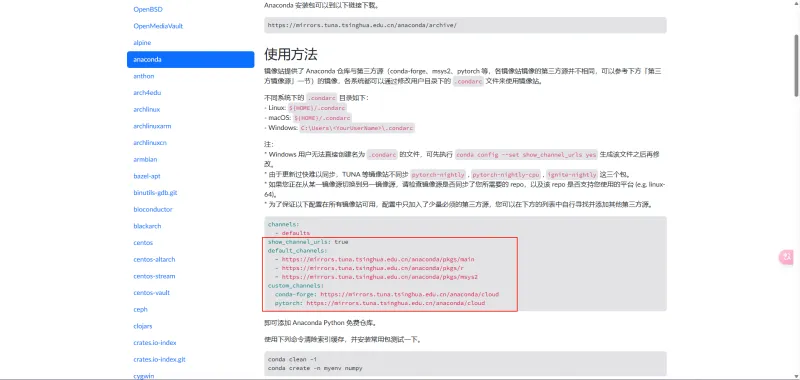
复制红框中的内容:
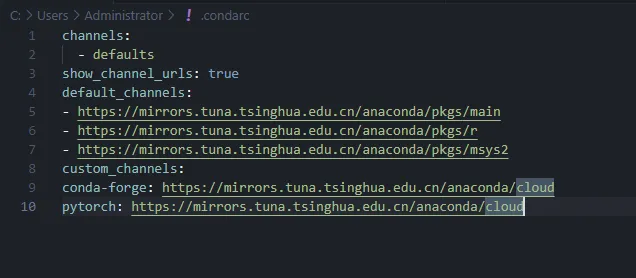
找到系统目录下的.condarc文件(路径:C:\Users\Administrator\.condarc),打开:
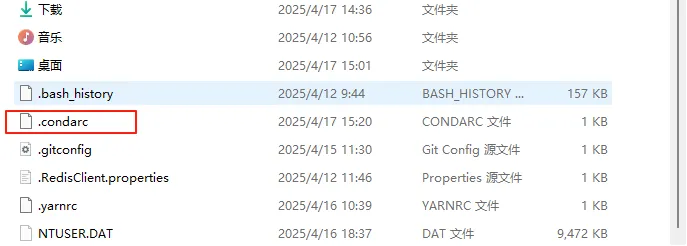
粘贴复制的内容然后保存,如下图:
验证是否已经切换成功:
关闭已打开的命令提示符窗口
重新打开命令提示符(Win+R, 输入cmd, 回车)
输入命令:conda info
查看
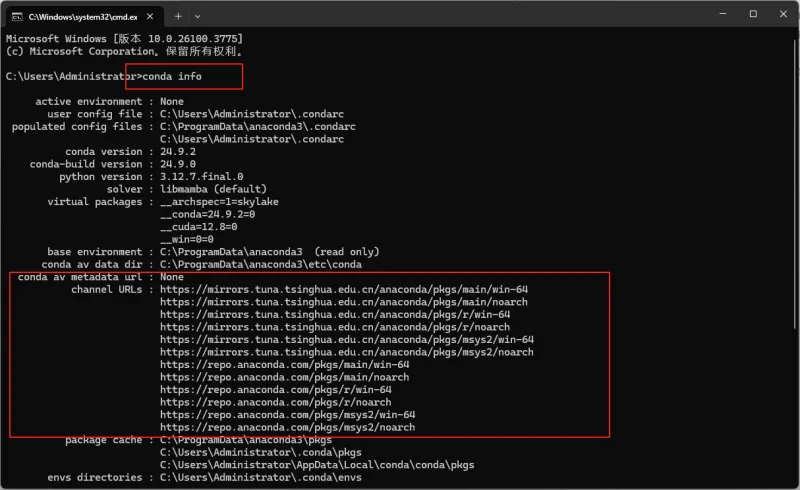
完成以上设置后,conda和pip安装包的速度将会大幅提升,尤其是安装大型库时效果更为明显。
五、Anaconda 虚拟环境安装位置
在使用 Anaconda 时间长了之后,下载的包和创建的虚拟环境会越来越多,占用空间也会越来越多,Anaconda 默认存放的位置在 C 盘。
打开命令提示符(Win+R, 输入cmd, 回车)
输入命令:conda info
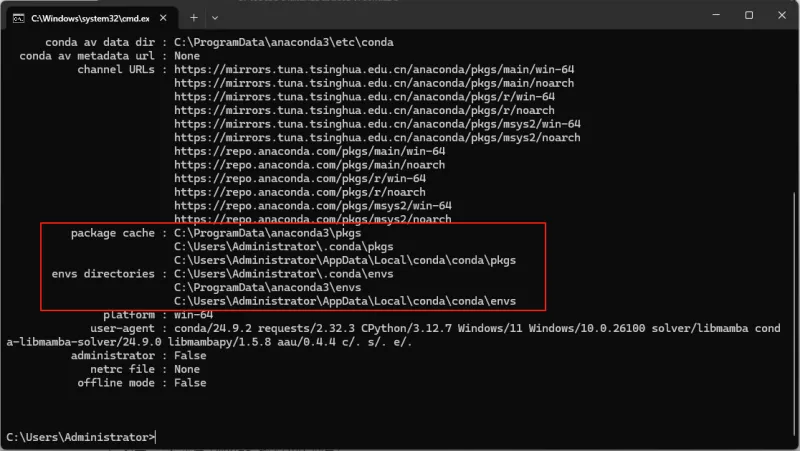
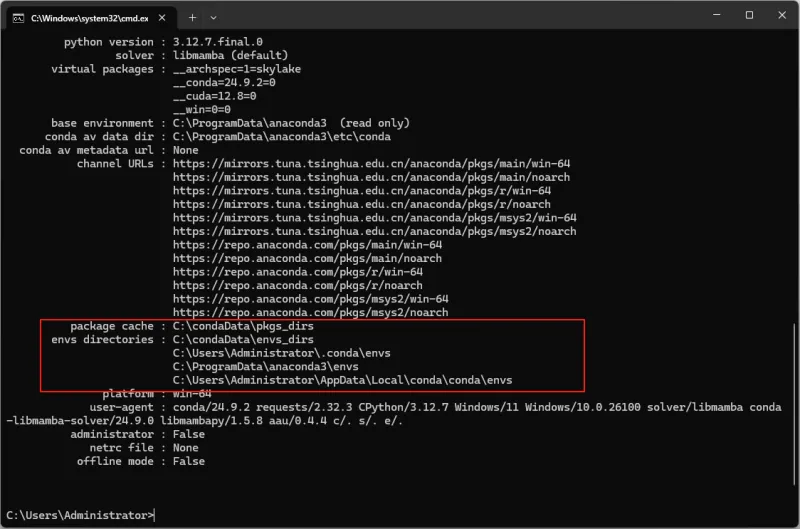
我们可以看到安装的包和虚拟环境都是在 C 盘的位置。在别的盘下创建两个文件夹 用来存放 pkgs 和 env 的文件夹。
我这里就一个 c 盘 所以假装这里放在了 D 盘
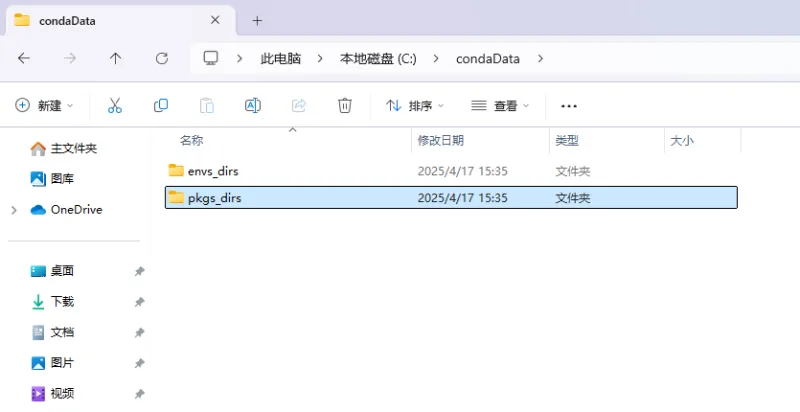
打开命令提示符(Win+R, 输入cmd, 回车)输入(要和自己电脑的路径一致):
conda config --add envs_dirs C:\condaData\envs_dirs
conda config --add pkgs_dirs C:\condaData\pkgs_dirs
完成后可以输入conda info再次查看一下路径:
六、Anaconda 常用命令
(一) 管理 Conda 自身命令
1. 查看 conda 版本
conda --version
2. 更新 conda
conda update conda
3. 查看基本信息
conda info
(二) 虚拟环境管理
1. 创建虚拟环境(不指定 python 版本)
conda create -n env_name
2. 创建虚拟环境(指定 python 版本)
conda create -n env_name python=3.8
3. 创建环境并且安装包
conda create -n env_name python=3.8 numpy pandas
4. 查看所有环境
conda env list
5. 激活环境
conda activate env_name   # Windows/Linux/macOS(新版Conda)
source activate env_name  # Linux/macOS(旧版)
6. 退出当前环境
conda deactivate
7. 克隆当前环境
conda create --name new_env --clone old_env
8. 删除当前环境
conda remove -n env_name --all
(三) 包管理
1. 当前环境安装
conda install package_name
2. 指定版本
conda install package_name=1.2.3
3. 指定某个环境安装
conda install -n env_name package_name
4. 卸载包
conda uninstall package_name
5. 更新包
conda update package_name   # 更新指定包
conda update --all          # 更新所有包
6. 查看已经安装的包
conda list
7. 搜索包
conda search package_name
8. 清理缓存(删除下载的临时包)
conda clean --all
(四) 环境导出与恢复
1. 导出环境配置(生成 YMAL 文件)
conda env export > environment.yml
2. 根据文件导入环境
conda env create -f environment.yml
七、Anaconda配置PyCharm环境
PyCharm 下载地址:下载 PyCharm:JetBrains 出品的用于数据科学和 Web 开发的 Python IDE
1. 启动 pycharm
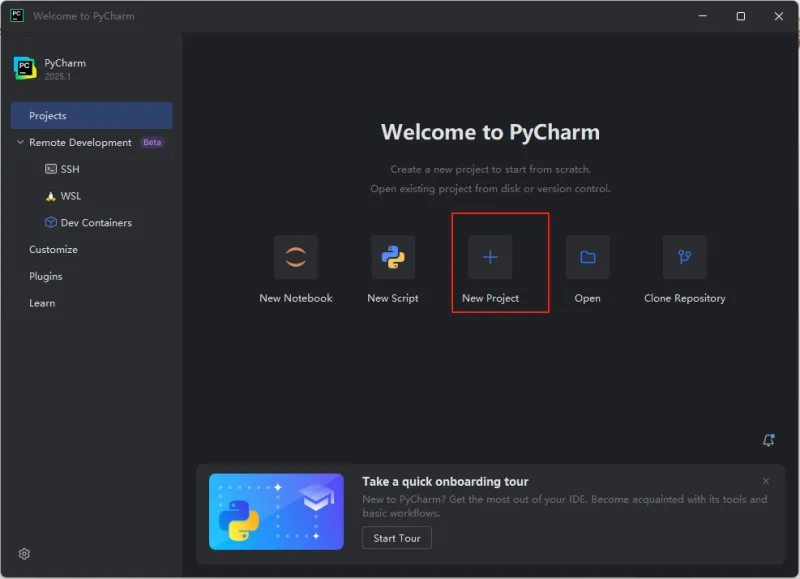
2. 创建新项目
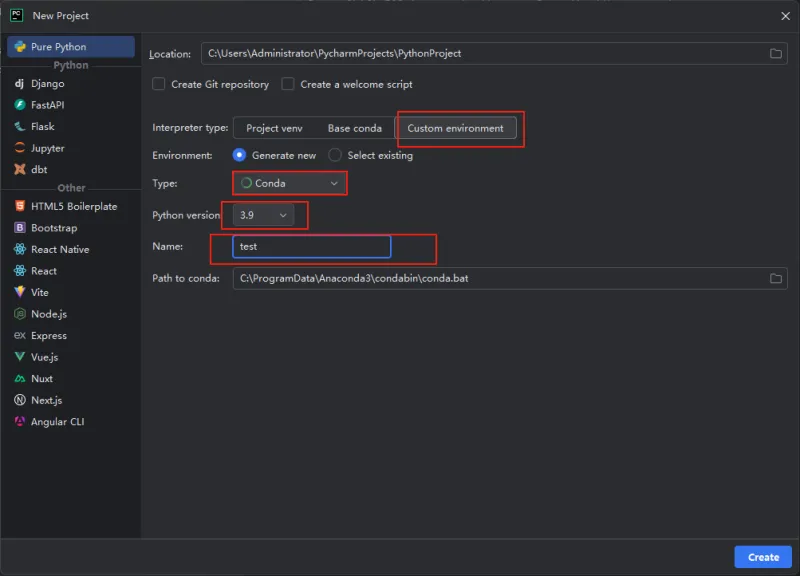
这样就选择 conda 创建了一个 python项目
八、Anaconda 卸载
如果需要卸载Anaconda,可以按照以下步骤操作:
1. (Win + E) 打开资源管理器,选择此电脑,右键属性:
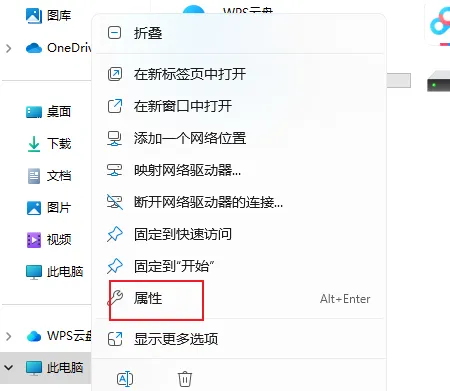
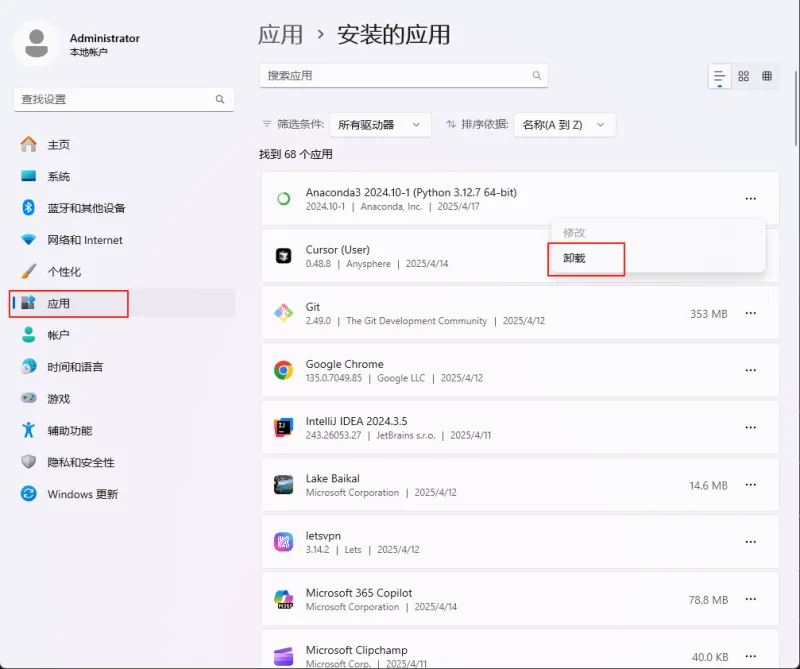
2. 删除残留文件
清理虚拟环境和包文件(删除在第四步的环境变量和第五步安装文件夹)
删除用户目录下的.conda和.continuum文件夹
删除Anaconda安装目录(例如:D:\Anaconda、C:\ProgramData\anaconda3)
总结
本文围绕 Anaconda 安装的 “全流程避坑” 展开,为新手提供了从准备到验证的完整指南:首先明确了官方下载渠道的选择方法,帮大家避开第三方平台的恶意软件或旧版本陷阱;接着用图文结合的方式拆解安装步骤,重点标注了 “安装路径不要含中文空格”“是否勾选添加环境变量”“是否设置默认 Python” 等关键决策点,减少操作失误;随后补充了安装后的验证方法(通过命令行检查版本),以及 Windows 系统手动配置环境变量的详细步骤,解决 “安装后命令行无法调用” 的常见问题;最后整理了 “安装卡住”“版本不兼容”“验证失败” 等高频报错的解决方案。掌握这些内容,不仅能顺利完成 Anaconda 安装,还能建立基础的环境问题排查思维。后续大家可基于已搭建的环境,学习虚拟环境创建、库的安装与管理等进阶操作,为 Python 相关学习和项目开发打下扎实基础。
版权及免责申明:本文来源于#若谷️,由@97ai整理发布。如若内容造成侵权/违法违规/事实不符,请联系本站客服处理!该文章观点仅代表作者本人,不代表本站立场。本站不承担相关法律责任。
如若转载,请注明出处:https://www.aipuzi.cn/ai-tutorial/anaconda-installation-tutorial.html