AI数据标注工具(Label Studio)安装教程与基础使用指南
在AI技术飞速迭代的当下,高质量标注数据是模型训练的“基石”——无论是计算机视觉领域的图像分类、目标检测,还是自然语言处理领域的文本分类、实体识别,都离不开精准的标注工作。而选择一款高效、灵活且免费的标注工具,能极大降低数据标注的门槛与成本。Label Studio作为当前主流的开源AI数据标注工具,凭借支持文本、图像、音频、视频等多类型数据标注、可自定义标注模板、兼容主流AI框架等优势,成为个人开发者、小团队及企业的优选。但对新手而言,从工具安装到基础操作仍存在“入门壁垒”:如何避开环境配置的坑?怎样快速完成第一份数据标注?本文将以“零基础友好”为原则,详细拆解Label Studio的安装步骤,并结合实际案例演示基础使用流程,助力读者快速掌握这款工具,为AI项目的标注工作扫清障碍。
Label Studio是一个开源数据标注工具,支持包括图像、音频、文本、视频等多领域数据在内的各种数据类型。这里主要介绍一下Label Studio的安装、启动以及利用其进行人头标注。
Label Studio官网:https://labelstud.io/
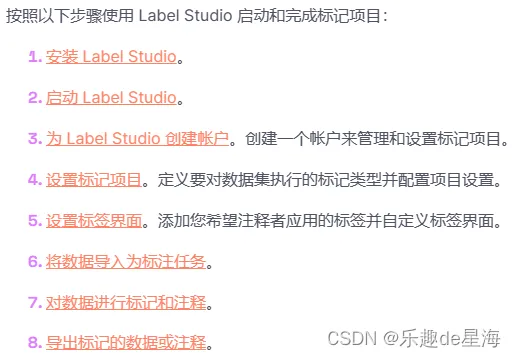
上图为官网给出的使用Label Studio启动和完成标记项目的步骤。
1. 安装与启动
采用Anaconda创建名为label_sudio的虚拟环境
conda create -n label_studio python=3.9
激活该虚拟环境
conda activate label_studio
安装Label Studio
pip install label-studio
启动Label Studio
label-studio start
2. 使用Label Studio进行人头标注
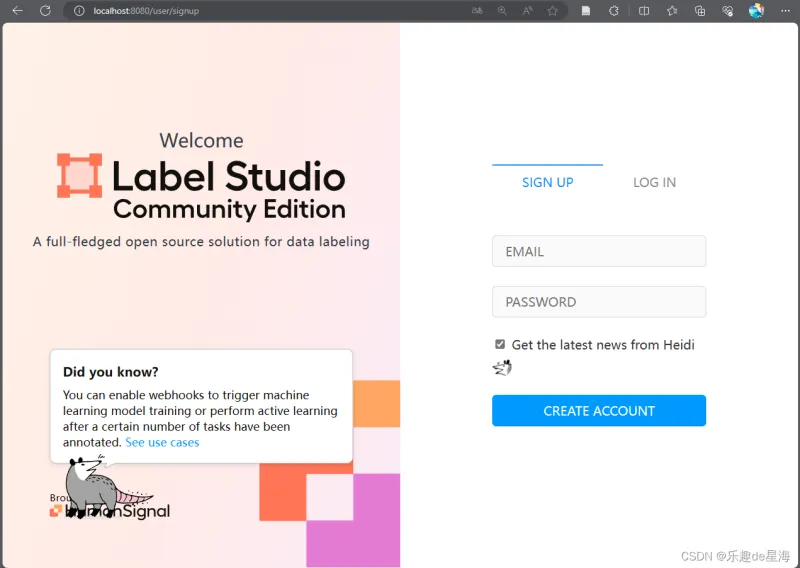
完成上一步后,正常就会跳转到Label Studio的登陆页面,如下图所示,第一次使用需要创建账号。
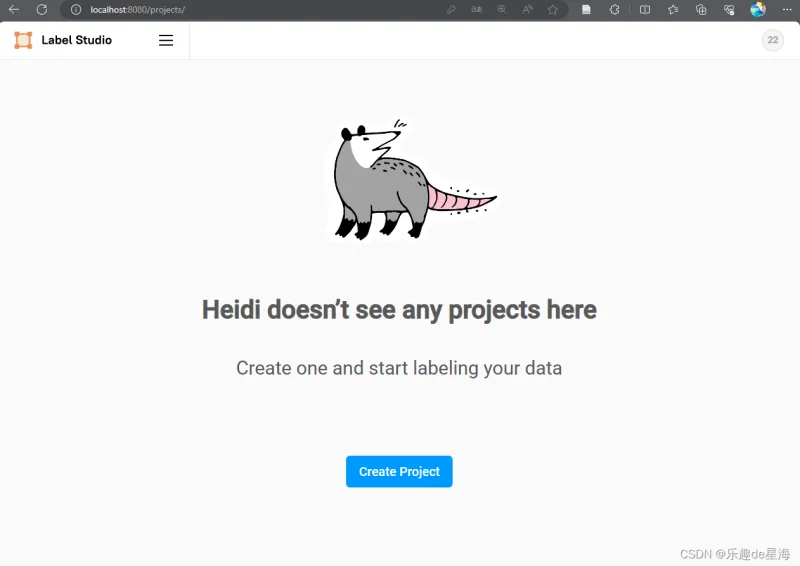
注册完账号登陆进去,显示的界面如下,这里显示我们还没有创建项目。
(1)点击Create Project按钮,开始创建第一个项目。
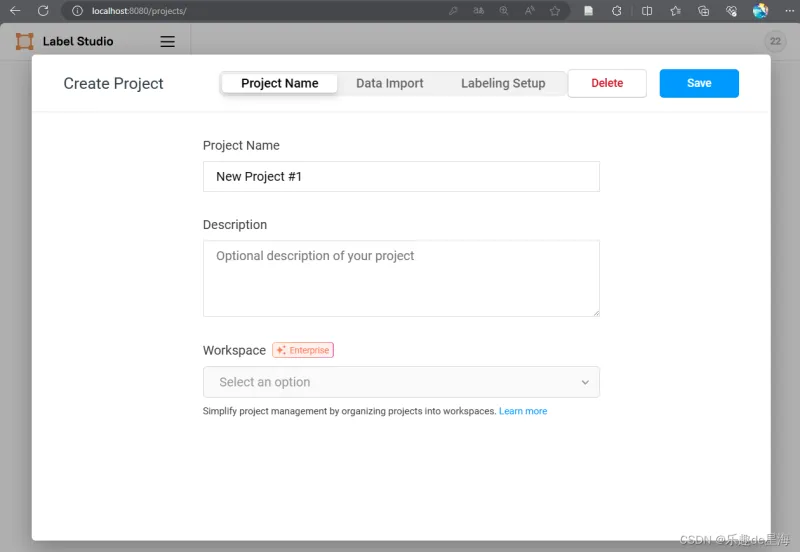
(2)弹出的界面如下图所示,在这里设置项目的名称和对项目的描述。
(3)接下来点击右面的Data import ,进入数据导入界面,点击Upload Files,从本地上传我们要标记的文件。
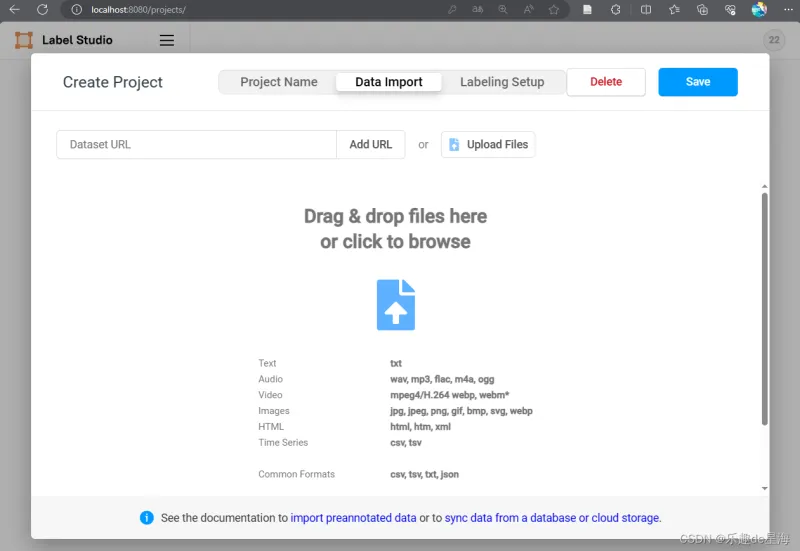
(4)选择好需要标注的文件后,点击确定,会出现以下界面。
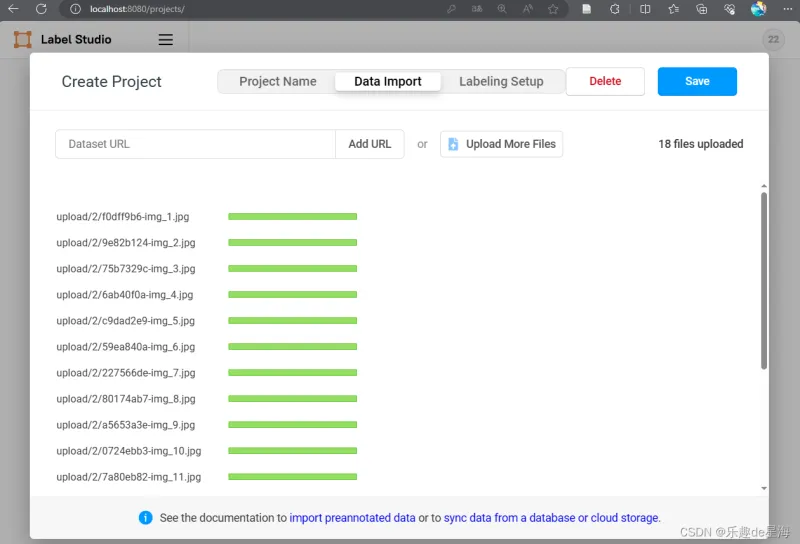
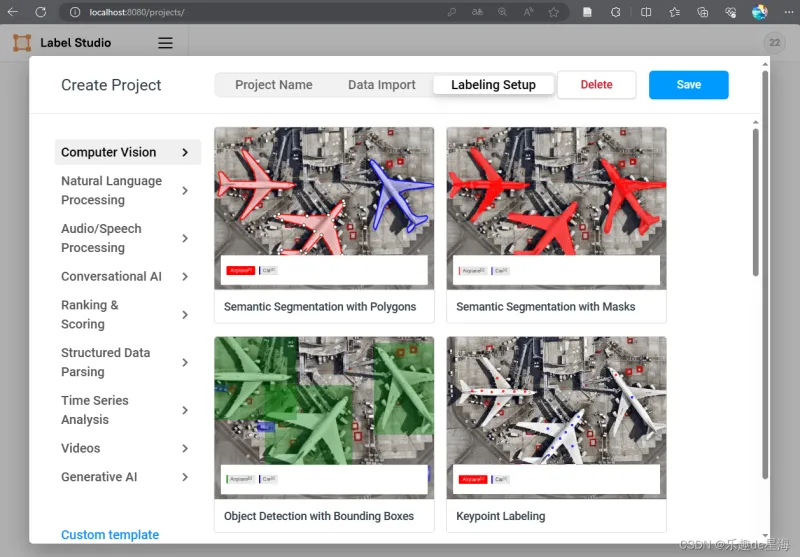
(5)点击Labeling Setup, 这里显示不同标注任务的模板,这里我要做人头标注,所以选择的关键点标注Keypoint Labeling。
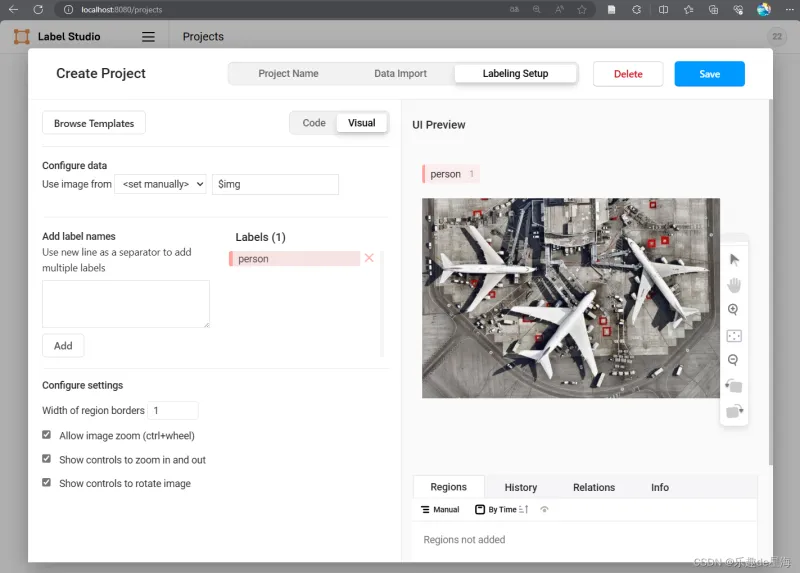
(6)选择后,跳到以下界面,我这里将原有的标签删掉了,换上了person这个标签。在左边的方框中输入标签名称,而后点击Add即可添加。
(7)设置好我们需要的标签之后,点击右上角的Save,就可以跳到以下界面准备开始标注了。
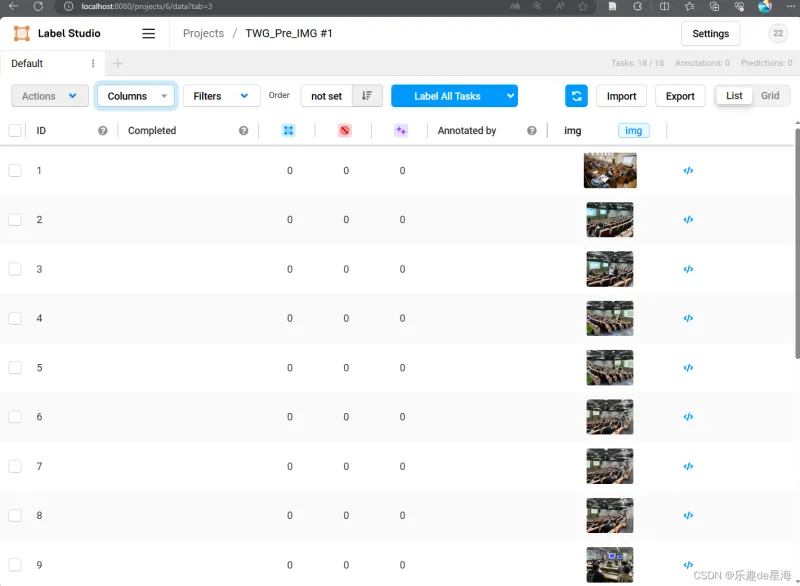
(8)点击Label All Tasks,开始图像数据中的人头标注(点标注)。
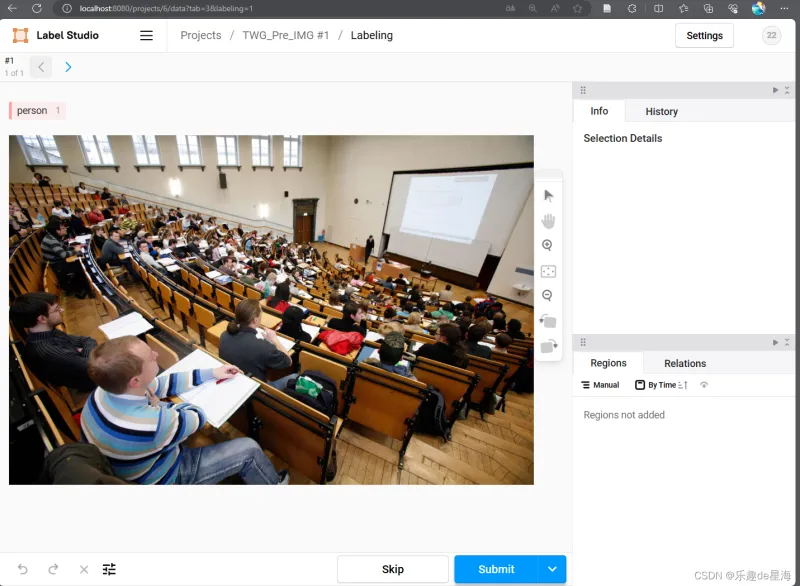
(9)该界面左侧是我们要标注的图像,右侧会显示标注点的信息,这里先点击一下左上角的person标签,而后就可以在图像中人头的部位通过点击来进行标注了。整张图的人头都标注完成后,要点击下方的Submit提交已标注的数据。 随后就会跳到下一张图像的标注界面。
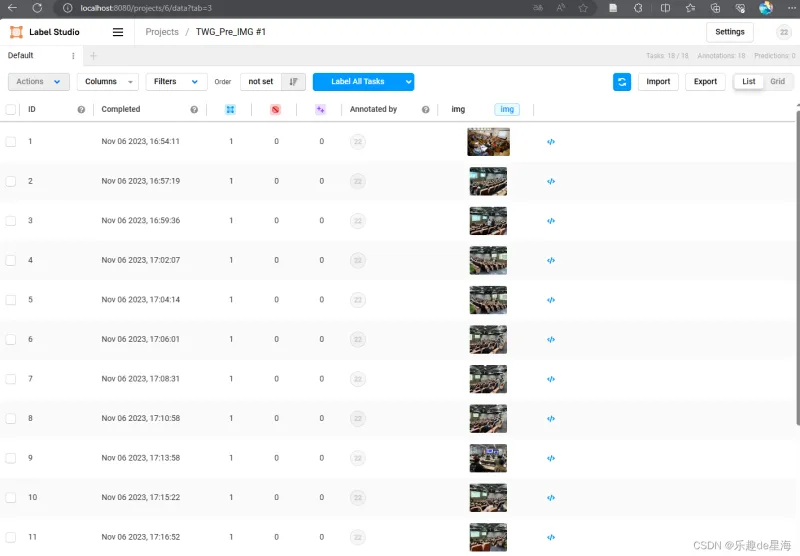
(10) 全部标注完成后,点击右上角的Export导出已标注的数据
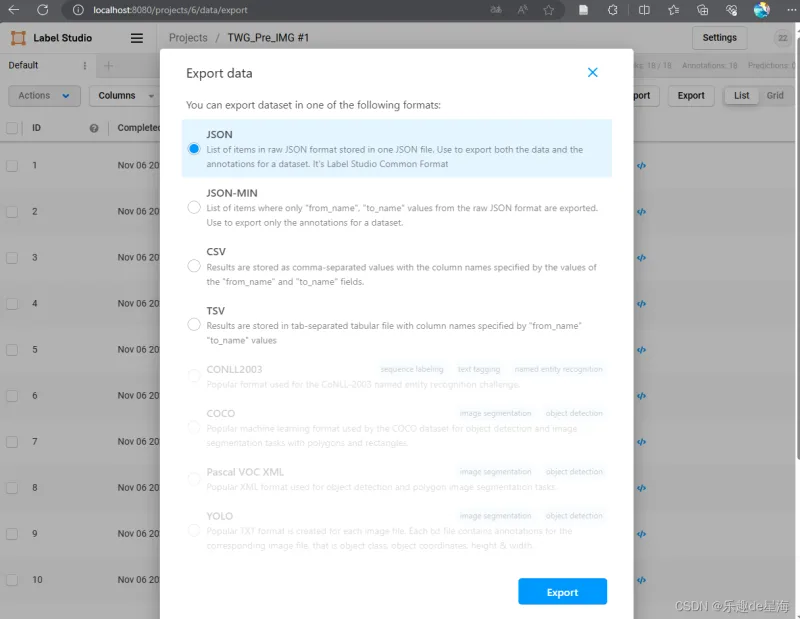
(11)这里选择JSON格式导出,也可以导出其他的格式。
总结
本文围绕 AI 数据标注工具 Label Studio,完成了从 “工具认知” 到 “实操落地” 的全流程讲解:首先明确了 Label Studio 在多类型数据标注、自定义功能、开源免费等方面的核心优势,解答了 “为何选择它” 的问题;接着分系统(Windows/Mac/Linux)提供了详细的安装步骤,重点标注了环境依赖配置、命令执行报错等常见问题的解决方案,帮助读者顺利完成工具部署;最后通过 “创建标注项目→导入数据→设计标注模板→完成标注→导出结果” 的实操案例,直观展示了基础使用流程,让新手能快速上手产出标注数据。需要注意的是,Label Studio 的功能远不止基础标注 —— 后续还可探索其与 AI 模型的联动(如半自动化标注)、团队协作标注等进阶用法。希望本文能成为读者入门 Label Studio 的 “跳板”,借助这款工具提升数据标注效率,为 AI 项目的顺利推进提供有力支撑。
版权及免责申明:本文来源于#乐趣de星海,由@AI工具集整理发布。如若内容造成侵权/违法违规/事实不符,请联系本站客服处理!该文章观点仅代表作者本人,不代表本站立场。本站不承担相关法律责任。
如若转载,请注明出处:https://www.aipuzi.cn/ai-tutorial/label-studio-installation-tutorial.html