Paper2Any:开源科研创作助手,一键实现论文转绘图、PPT与智能美化
一、Paper2Any是什么?
Paper2Any是OpenDCAI团队推出的一款开源多模态科研创作辅助工具,支持从论文PDF、截图、文本等多种输入形式,一键生成可编辑的模型架构图、技术路线图、实验数据图等科研绘图,以及结构化演示文稿(PPT),同时提供PDF转PPT版式保留转换、PPT智能美化等核心功能,旨在简化科研可视化流程、降低学术演示创作成本,为科研人员、学生、学术工作者提供高效、便捷的知识转化解决方案。
作为开源项目,Paper2Any采用Apache-2.0许可证,代码完全公开,支持用户自由使用、二次开发与贡献代码。项目当前正进行架构拆分,原仓库(Paper2Any)聚焦论文多模态核心工作流(绘图生成、PPT转换与美化等),新拆分的DataFlow-Agent仓库则专注于数据流算子编排与编写,提供通用多智能体数据流处理框架,进一步提升工具的扩展性与灵活性。
无论是初入科研领域的学生,还是需要频繁准备学术汇报的研究人员,都能通过Paper2Any快速将复杂的论文内容转化为结构清晰、可编辑的可视化成果,无需掌握专业的绘图软件(如Visio、Origin)或PPT设计技巧,大幅节省科研辅助工作时间。
二、功能特色
Paper2Any的核心优势在于“多模态输入、AI智能生成、可编辑输出、高效便捷”,其功能模块覆盖科研可视化与演示文稿制作的全流程,具体特色如下:
(一)核心功能模块:覆盖科研创作全需求
Paper2Any围绕“论文→可视化成果”的核心场景,提供四大核心功能模块,每个模块均具备明确的应用定位与特色优势:
| 功能模块 | 核心作用 | 核心特色 | 输出格式 |
|---|---|---|---|
| Paper2Figure | 论文素材转可编辑科研绘图 |
1. 支持模型架构图、技术路线图、实验数据图三类核心图表; 2. 自定义绘图难度、风格(如写实); 3. 多输入源兼容(PDF/图片/文本); 4. 输出文件可编辑,支持后续修改 | PPTX(含SVG矢量图) |
| Paper2PPT | 论文内容智能生成演示文稿 |
1. 支持超长文档处理(40+页PPT生成); 2. 自动提取表格、解析图表,结构化呈现核心内容; 3. 支持Prompt微调,适配不同演示场景; 4. 风格灵活定制(学术、商务等) | 可编辑PPTX |
| PDF2PPT | PDF文件转可编辑PPT,保留原始版式 |
1. 智能抠图+版式分析,精准还原PDF布局; 2. 文字、图片可单独编辑,无需重新排版; 3. 兼容各类PDF(学术论文、会议报告等) | 可编辑PPTX |
| PPT智能美化 | 现有PPT优化升级 |
1. AI驱动排版优化(字体、配色、布局调整); 2. 支持风格迁移(自定义演示风格); 3. 逐页美化+实时对比,效果可控; 4. 适配学术汇报、课程展示等场景 | 美化后PPTX |
(二)通用特色:跨场景适配与高效体验
多输入源兼容:全面支持PDF、图片(截图)、纯文本三种输入形式,无论是完整的论文PDF、关键图表截图,还是手动整理的论文核心观点文本,都能作为输入素材,满足不同用户的使用场景(如快速提取单张图表、完整论文转化)。
可编辑输出:所有生成的绘图、PPT均为可编辑格式(PPTX),用户可基于生成结果进行二次修改(如调整图表参数、修改PPT文字、替换图片),避免“生成即定稿”的局限性,适配科研工作的迭代需求。
轻量化与高效性:支持批量处理与并行计算(如PDF2PPT并行转换),生成速度快;在线体验无需安装,本地部署步骤简洁,且支持GPU加速(MinerU任务GPU资源池配置),大幅提升处理效率。
跨平台支持:兼容Linux(推荐)、Windows系统,支持在线网页端、本地部署(Web前端+后端)、本地脚本三种使用方式,适配不同用户的设备与使用习惯(如无服务器环境可使用在线版,有开发需求可本地部署)。
开源可扩展:代码完全开源,支持二次开发与功能扩展;项目结构清晰,提供详细的开发文档与配置指南,开发者可基于现有框架新增图表类型、优化生成算法或集成新的AI模型。
(三)功能展示:直观呈现核心效果
科研绘图生成(Paper2Figure):输入论文PDF后,可自动识别核心模型结构、技术流程或实验数据,生成结构化的可视化图表。例如,针对AI框架类论文,能精准还原模型的层级结构、模块交互关系;针对实验类论文,可将表格数据转化为折线图、柱状图等直观图表,支持多种风格自定义(如写实、简约)。
论文转PPT(Paper2PPT):自动提取论文的标题、摘要、研究背景、实验方法、结果分析等核心章节,结构化生成PPT大纲与内容,支持超长文档(如百页论文)转化为40+页的逻辑连贯演示文稿,内置表格提取功能可直接将论文中的数据表格转化为PPT可编辑表格,无需手动录入。
PDF转PPT(PDF2PPT):针对已有的PDF版PPT或学术报告,能精准保留原始版式布局(如文字位置、图片排版、页面分区),同时将不可编辑的PDF元素转化为可编辑的PPT组件(文字可修改、图片可替换),解决“PDF无法编辑”的痛点。
PPT智能美化:针对排版混乱、风格单一的原始PPT,AI可自动优化字体搭配、配色方案、页面布局(如调整文字间距、对齐方式、图表大小),支持风格迁移(如将简约版PPT转化为学术汇报风格、商务演示风格),并提供左右分屏对比功能,实时查看美化效果,不满意可重新生成。
三、技术细节
Paper2Any的核心技术围绕“多模态理解、AI生成、格式转换”三大方向构建,依托成熟的AI模型与工具链,确保功能的稳定性与效果的精准性,具体技术细节如下:
(一)核心技术架构
项目采用“前端交互+后端服务+AI模型驱动”的三层架构,整体结构清晰,模块间解耦性强,便于维护与扩展:
前端层(frontend-workflow):基于React框架开发,提供直观的Web交互界面,支持文件上传(拖拽/点击选择)、参数配置(如绘图风格、PPT风格)、结果预览与下载,同时实现与后端的接口通信、用户登录与权限管理(基于Supabase)。
后端层(fastapi_app):采用FastAPI构建后端API服务,负责处理前端请求、任务调度、数据存储与格式转换,核心功能包括:
输入素材解析(PDF解析、图片OCR、文本提取);
任务分发与并行处理(如PDF2PPT并行转换);
与AI模型的交互(调用生成模型、美化模型);
输出文件生成与下载服务。
核心算法层(dataflow_agent):项目的核心代码库,包含Agent定义、工作流逻辑、Prompt模板与工具集,是实现多模态转换的核心:
Agent角色定义(paper2any_agents):负责理解用户需求、拆分任务(如“论文转绘图”拆分为“内容提取→图表类型识别→生成参数配置→结果优化”);
Workflow设计:定义多模态转换的流程逻辑,确保每个步骤的衔接与数据传递;
Prompt模板库:针对不同功能模块(如绘图、PPT生成)设计专用Prompt,引导AI模型生成符合需求的结果;
工具集(toolkits):集成绘图工具、PPT生成工具、格式转换工具,实现从内容到输出的落地。
(二)关键技术与依赖
AI生成模型:
绘图生成:采用gemini-3-pro-image-preview等模型,支持多类型科研图表的精准生成,同时集成SAM(Segment Anything Model)用于图片分割与抠图;
PPT生成与美化:基于大语言模型(LLM)实现内容结构化与排版优化,支持风格迁移算法;
PDF解析:采用MinerU模型(版本2.5-2509-1.2B),负责PDF内容提取、版式分析,支持长文档处理,可配置GPU资源池提升解析速度。
格式转换与处理工具:
LaTeX渲染:使用tectonic引擎,支持科研图表中的公式渲染与复杂排版;
矢量图处理:依赖Inkscape,实现SVG与PPTX格式的转换,确保图表的可编辑性;
PDF/PPT处理:集成poppler-utils(PDF解析)、LibreOffice(格式转换)、wkhtmltopdf(HTML转PDF)等工具,确保格式转换的兼容性与精准性;
OCR识别:集成PaddleOCR,实现图片中文字的提取,支持多语言识别,确保图片输入素材的内容可被AI理解。
开发与部署依赖:
编程语言:Python 3.11+(推荐3.11版本,确保兼容性);
依赖管理:pip(最新版),核心依赖文件包括requirements-base.txt(基础依赖)、requirements-paper.txt(论文相关依赖)、requirements-win-base.txt(Windows系统专用依赖);
部署工具:Docker(提供dockerfile与docker-compose.yml,支持容器化部署)、Conda(用于创建隔离的Python环境,避免依赖冲突);
本地推理加速(可选):支持vLLM(Windows编译版0.11.0+),提升本地部署时的AI生成速度,需适配CUDA版本(如cu124)。
(三)技术优化亮点
多模型协同:整合文本理解模型、图像生成模型、格式转换工具,实现“输入解析→内容理解→AI生成→格式优化”的全流程自动化,例如:PDF输入后,先通过MinerU解析内容与版式,再由LLM提取核心信息,最后由绘图模型生成图表并转化为PPTX格式。
并行处理:支持PDF2PPT并行转换,通过多进程/多线程提升长文档、批量任务的处理速度,适配科研人员处理多篇论文的场景。
兼容性优化:针对Windows系统优化模型下载路径,解决依赖冲突(如doclayout_yolo依赖单独安装且不依赖其他包),确保不同系统下的部署与使用稳定性。
负载均衡(高级配置):本地部署高并发环境时,可通过script/start_model_servers.sh启动本地模型服务集群(MinerU/SAM/OCR),实现请求自动分发,提升系统吞吐量。
四、应用场景
Paper2Any的功能设计完全围绕科研与学术场景,适配不同用户群体的核心需求,具体应用场景如下:
(一)科研人员:学术研究与成果展示
论文可视化辅助:撰写论文时,快速将模型结构、技术流程转化为规范的模型架构图、技术路线图,无需手动使用Visio、DrawIO等工具绘图,提升论文图表的专业性与一致性;
实验结果可视化:将实验数据(表格、日志)转化为直观的实验数据图(折线图、柱状图、热力图等),支持多种风格,适配论文投稿、成果汇报的不同要求;
学术汇报PPT制作:参加学术会议、项目评审时,将论文快速转化为结构化PPT,自动提取核心内容,无需手动整理大纲与排版,节省汇报准备时间;
PDF报告二次编辑:收到他人分享的PDF版学术报告、会议PPT时,通过PDF2PPT功能转化为可编辑PPT,便于修改内容、补充注释或适配自己的汇报风格。
(二)高校学生:课程学习与作业完成
课程论文辅助:完成课程论文时,生成规范的科研图表,提升论文质量;将论文转化为PPT,用于课堂展示、课程汇报;
复习笔记可视化:将教材、课件的核心内容(文本、截图)转化为技术路线图、总结性PPT,便于梳理知识框架、强化记忆;
毕业设计/开题报告:制作毕业设计PPT、开题报告时,利用PPT智能美化功能优化排版,提升文档的专业性;通过Paper2Figure生成设计方案的模型架构图、技术路线图,清晰呈现研究思路。
(三)学术工作者:教学与成果推广
教学课件制作:将学术论文、研究成果转化为教学PPT,通过智能美化功能优化排版,适配课堂教学场景;提取论文中的实验数据图,用于课堂案例讲解;
成果推广材料:为科研成果制作推广PPT、学术海报素材(通过绘图生成功能),清晰呈现成果的核心价值与技术亮点;
学生指导辅助:指导学生撰写论文、准备汇报时,推荐学生使用工具快速生成图表与PPT,聚焦核心研究内容,减少格式排版的时间成本。
(四)企业研发人员:技术文档与内部汇报
技术文档可视化:将技术方案、研发报告中的核心逻辑转化为技术路线图、架构图,便于团队成员理解与协作;
内部汇报PPT制作:将研发成果、项目进展报告转化为结构化PPT,通过智能美化功能提升汇报材料的专业性,适配企业内部评审、跨部门沟通场景;
PDF材料二次利用:将外部技术文档、行业报告(PDF格式)转化为可编辑PPT,便于提取核心信息、整合到内部汇报中。
五、使用方法
Paper2Any提供三种使用方式,满足不同用户的需求(无开发环境可选在线版,有定制需求可选本地部署),具体操作步骤如下:
(一)在线体验(推荐新手使用)
无需安装任何软件,直接通过网页端操作,步骤简洁:
访问在线地址:http://dcai-paper2any.nas.cpolar.cn/ ;
登录方式选择:
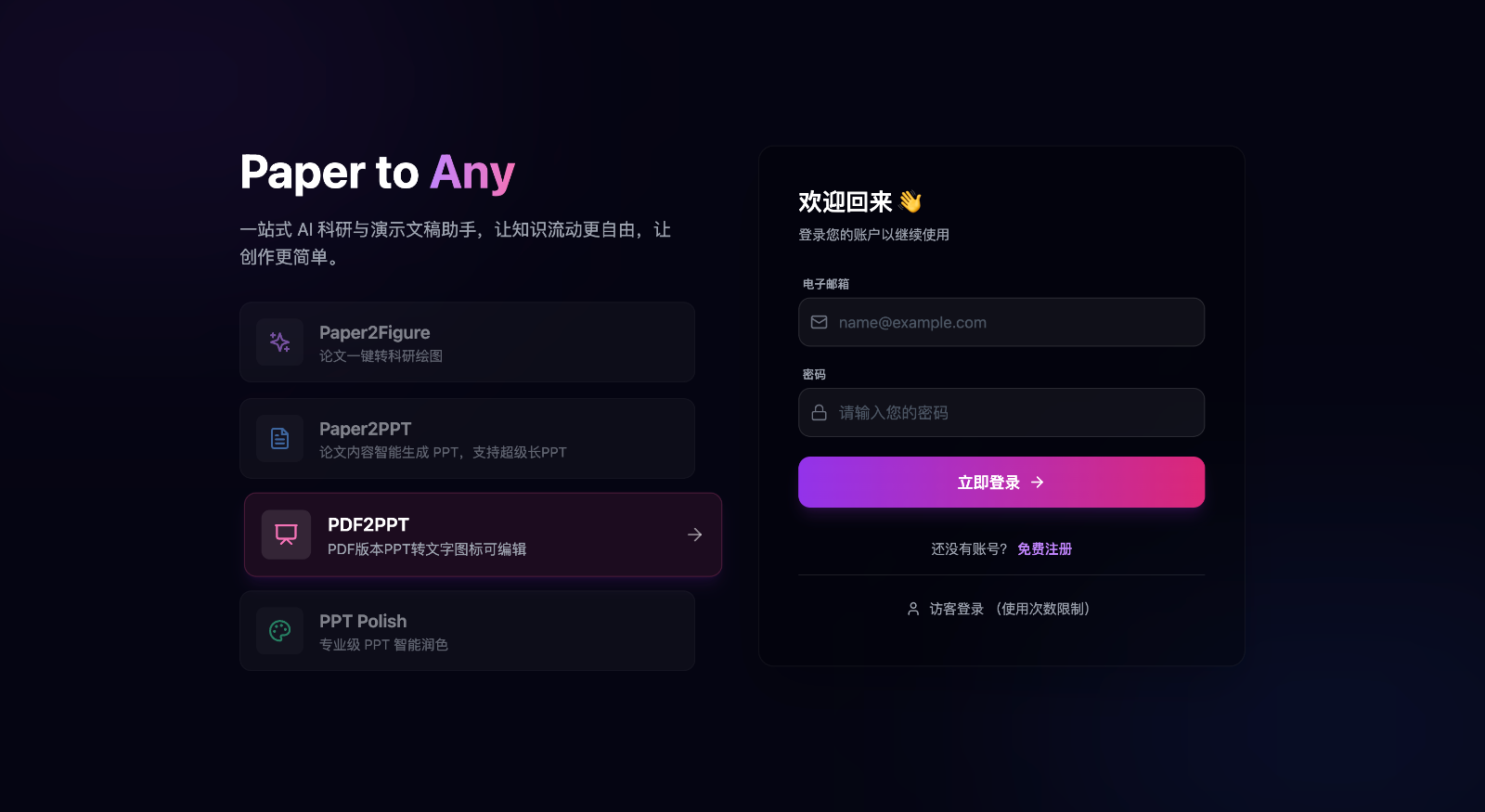
访客登录:无需注册,直接使用,但有使用次数限制(如剩余4/5次);
免费注册:填写电子邮箱、密码完成注册,注册后使用次数更多;
账号登录:已注册用户输入邮箱与密码登录;
选择功能模块:根据需求点击Paper2Figure(绘图生成)、Paper2PPT(论文转PPT)、PDF2PPT(PDF转PPT)、PPT Polish(PPT美化);
配置参数与上传素材:
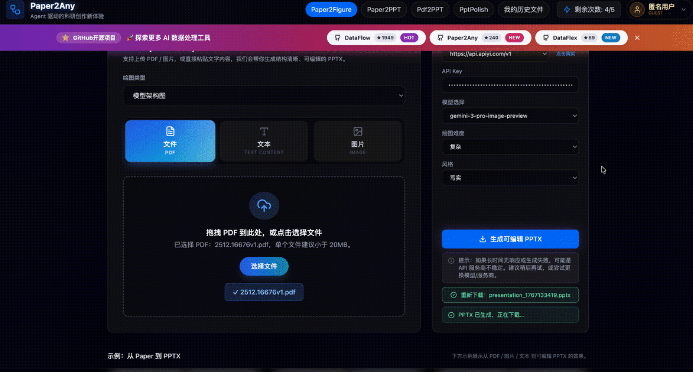
若选择Paper2Figure:选择图表类型(模型架构图/技术路线图/实验数据图)、模型(如gemini-3-pro-image-preview)、绘图难度、风格,然后拖拽PDF/图片到上传区域,或粘贴文本内容;
若选择Paper2PPT:上传论文PDF/粘贴文本,可输入微调Prompt(如“突出实验结果,简化理论部分”);
若选择PDF2PPT:直接上传PDF文件,系统自动处理;
若选择PPT Polish:上传需要美化的PPT文件,选择美化风格;
生成与下载:点击“生成可编辑PPTX”“重新生成”等按钮,等待生成完成(提示:若长时间无响应,可能是API服务商不稳定,建议稍后重试或更换模型),生成成功后点击下载链接获取文件(如presentation_1767133419.pptx);
扩展使用:若使用次数耗尽,可点击“购买API Key”解锁更多次数。
(二)本地部署(Web前端+后端,推荐有开发需求用户)
本地部署可自定义配置、无使用次数限制,支持二次开发,步骤如下:
1. 环境准备
系统要求:推荐Linux(Ubuntu优先),Windows系统需额外配置依赖;
必备工具:安装Conda(用于创建Python环境)、Git(用于克隆仓库)、Node.js(用于前端启动,npm包管理);
Python版本:3.11+(Windows推荐3.12)。
2. Linux系统部署步骤
(1)创建隔离环境与安装基础依赖
# 1. 创建并激活Conda环境(推荐Python 3.11)
conda create -n paper2any python=3.11 -y
conda activate paper2any

# 2. 克隆项目仓库
git clone https://github.com/OpenDCAI/Paper2Any.git
cd Paper2Any

# 3. 安装基础依赖
pip install -r requirements-base.txt

# 4. 开发模式安装(便于修改代码后实时生效)
pip install -e .
(2)安装核心依赖(必需)
Paper2Any依赖LaTeX、矢量图处理等工具,需额外安装:
# 1. 安装论文相关依赖(二选一,优先第一个)
pip install -r requirements-paper.txt || pip install -r requirements-paper-backup.txt

# 2. 安装LaTeX引擎(tectonic,用于公式与复杂排版)
conda install -c conda-forge tectonic -y

# 3. 解决doclayout_yolo依赖冲突(重要)
pip install doclayout_yolo --no-deps

# 4. 安装系统依赖(Ubuntu示例)
sudo apt-get update
sudo apt-get install -y inkscape libreoffice poppler-utils wkhtmltopdf
(3)配置环境变量与Supabase(前后端必需)
# 1. 配置环境变量(API Key、GPU资源等)
export DF_API_KEY=your_api_key_here # 替换为你的API Key
export DF_API_URL=xxx # 可选,第三方API中转站地址
export MINERU_DEVICES="0,1,2,3" # 可选,GPU资源池(多个GPU用逗号分隔)

# 2. 配置Supabase(用户认证、数据存储)
# 进入前端目录,创建.env文件
cd frontend-workflow
touch .env
# 编辑.env文件,填入以下内容(替换为你的Supabase配置)
VITE_SUPABASE_URL=your_supabase_url
VITE_SUPABASE_ANON_KEY=your_supabase_anon_key
SUPABASE_URL=your_supabase_url
SUPABASE_ANON_KEY=your_supabase_anon_key
SUPABASE_SERVICE_ROLE_KEY=your_service_role_key
SUPABASE_JWT_SECRET=your_jwt_secret
DAILY_WORKFLOW_LIMIT=10 # 每日使用次数限制(可自定义)
(注:Supabase配置需在Supabase官网注册项目后获取,用于用户登录、历史文件存储等功能)
(4)启动应用
# 1. 启动后端API服务(新终端,保持激活paper2any环境)
cd Paper2Any/fastapi_app
uvicorn main:app --host 0.0.0.0 --port 8000 # 端口可自定义(如8080)

# 2. 启动前端Web界面(新终端,无需激活Python环境)
cd Paper2Any/frontend-workflow
npm install # 安装前端依赖(首次启动必需)
npm run dev # 启动开发模式前端
(5)访问与使用
启动成功后,浏览器访问http://localhost:3000 ,即可使用与在线版一致的功能,无使用次数限制,支持本地文件处理与自定义配置。
3. Windows系统部署步骤
Windows系统部署流程与Linux类似,但需注意依赖配置差异:
# 1. 创建并激活Conda环境(推荐Python 3.12)
conda create -n paper2any python=3.12 -y
conda activate paper2any

# 2. 克隆仓库并进入目录
git clone https://github.com/OpenDCAI/Paper2Any.git
cd Paper2Any

# 3. 安装Windows基础依赖
pip install -r requirements-win-base.txt

# 4. 安装论文相关依赖
pip install -r requirements-paper.txt

# 5. 安装LaTeX引擎
conda install -c conda-forge tectonic -y

# 6. 安装Inkscape(必需,用于矢量图处理)
# 步骤:下载Windows 64-bit MSI安装包(https://inkscape.org/download/)
# 安装后将Inkscape可执行文件目录加入系统环境变量Path(示例:C:\Program Files\Inkscape\bin\)
# 配置后重启终端,确保inkscape --version可正常执行

# 7. 可选:安装vLLM加速本地推理(需适配CUDA版本)
pip install vllm-0.11.0+cu124-cp312-cp312-win_amd64.whl # 需下载对应版本的.whl文件

# 8. 配置环境变量与Supabase(同Linux步骤)
# 9. 启动后端与前端(同Linux步骤)
(三)本地脚本体验(无需部署前后端,快速测试核心功能)
若仅需测试核心功能,无需启动Web界面,可直接运行项目提供的脚本:
完成“本地部署”的“环境准备”与“基础依赖安装”步骤;
进入项目目录,执行对应脚本:
模型架构图生成:
python script/run_paper2figure.py实验数据图生成:
python script/run_paper2expfigure.py技术路线图生成:
python script/run_paper2technical.py论文转PPT:
python script/run_paper2ppt.pyPDF转PPT:
python script/run_pdf2ppt_with_paddle_sam_mineru.py按照脚本提示输入参数(如输入文件路径、图表类型),等待生成完成,结果文件保存在指定目录。
(四)高级配置:本地模型服务负载均衡(高并发场景)
若本地部署后需要处理高并发任务(如多人同时使用、批量处理大量文件),可启动本地模型服务集群,实现负载均衡:
脚本位置:
/DataFlow-Agent/script/start_model_servers.sh;核心配置:
MinerU(PDF解析):默认模型路径
models/MinerU2.5-2509-1.2B,显存占用比例0.2,默认在GPU 0和4各启动4个实例(端口8011-8018),负载均衡端口8010;SAM(图片分割):默认在GPU 2和3各启动1个实例(端口8021-8022),负载均衡端口8020;
OCR(文字识别):运行在CPU上,默认4个worker,端口8003;
使用方法:修改脚本中的
gpu_id和实例数量(根据实际GPU数量与显存调整),然后执行脚本启动集群。
六、常见问题解答(FAQ)
1. 在线版使用时提示“使用次数耗尽”,如何解决?
答:有两种解决方案:(1)注册账号后使用,注册用户的默认使用次数更多;(2)点击网页端“购买API Key”,解锁无限制使用权限。
2. 生成过程中长时间无响应或生成失败,怎么办?
答:大概率是API服务商不稳定导致,建议:(1)稍后重试,避开高峰时段;(2)更换模型(如Paper2Figure模块可选择其他生成模型);(3)检查输入文件大小(单文件建议小于20MB),若文件过大可拆分后上传;(4)本地部署版本可避免API依赖问题,建议有条件的用户选择本地部署。
3. 生成的PPTX文件无法打开或格式错乱,如何处理?
答:可能是以下原因:(1)Office版本过低,建议使用Office 2016及以上版本;(2)生成过程中网络中断,可重新生成;(3)输入文件存在特殊格式(如加密PDF、破损图片),可先验证文件完整性(如打开PDF确认可正常浏览);(4)Windows系统部署时未配置Inkscape环境变量,需重新配置并重启终端。
4. 本地部署时安装依赖失败(如tectonic安装报错),如何解决?
答:(1)tectonic安装失败:可尝试通过官网下载安装包(https://tectonic-typesetting.github.io/),或更换conda源(如使用清华源:conda config --add channels https://mirrors.tuna.tsinghua.edu.cn/anaconda/cloud/conda-forge/);(2)其他依赖失败:优先使用`pip install --upgrade pip`更新pip,然后重新安装依赖;Windows系统需确保已安装Visual C++ Build Tools(用于编译部分依赖)。
5. 生成的科研绘图不符合预期(如模型架构图缺失模块),如何优化?
答:(1)调整输入素材:尽量上传清晰的PDF(避免截图模糊),或手动粘贴核心模块描述文本;(2)优化Prompt:在输入文本时补充细节(如“突出编码器、解码器结构,标注模块间数据流向”);(3)更换模型:选择更适合的生成模型(如gemini-3-pro-image-preview对复杂架构图支持较好);(4)降低绘图难度:若选择“复杂”难度生成效果不佳,可尝试“中等”或“简单”难度。
6. Windows系统部署后无法启动前端,提示“npm命令未找到”,怎么办?
答:未安装Node.js或未配置环境变量,解决方案:(1)下载并安装Node.js(https://nodejs.org/,推荐LTS版本);(2)安装完成后重启终端,确保`node -v和npm -v能正常输出版本号;(3)重新执行npm install和npm run dev`。
7. 本地部署后访问http://localhost:3000 提示“无法连接”,如何排查?
答:(1)检查后端是否启动:确保fastapi_app的uvicorn服务正在运行(终端无报错,显示“Uvicorn running on http://0.0.0.0:8000”);(2)检查前端代理配置:修改`frontend-workflow/vite.config.ts`中的`server.proxy`,确保`target`指向后端地址(如http://127.0.0.1:8000);(3)检查端口是否被占用:更换后端端口(如`uvicorn main:app --host 0.0.0.0 --port 8080),并同步修改前端代理的target`端口。
8. 能否二次开发新增功能(如支持生成学术海报)?
答:可以。项目完全开源,支持二次开发:(1)在dataflow_agent/toolkits中新增工具类(如海报生成工具);(2)在agentroles/paper2any_agents中定义新的Agent角色,负责海报生成任务;(3)在前端frontend-workflow中新增功能入口与交互界面;(4)参考现有模块的Workflow设计,新增海报生成的流程逻辑。开发完成后可提交PR参与项目贡献。
七、相关链接
项目GitHub仓库:https://github.com/OpenDCAI/Paper2Any
八、总结
Paper2Any作为一款开源多模态科研创作辅助工具,以“简化科研可视化流程、提升知识转化效率”为核心目标,通过AI技术实现了论文素材到科研绘图、演示文稿的一站式转换,涵盖Paper2Figure、Paper2PPT、PDF2PPT、PPT智能美化四大核心功能,支持多输入源、可编辑输出、跨平台使用,适配科研人员、学生、学术工作者等多类用户的核心需求。其技术架构清晰、部署方式灵活(在线体验+本地部署+脚本调用),且完全开源可扩展,既满足了普通用户“快速生成、简单易用”的需求,也为开发者提供了二次开发与功能扩展的空间。尽管部分功能(如PPT美化)仍在迭代优化中,但已能有效解决科研创作中“绘图难、排版久、格式转换繁琐”的痛点,是一款兼具实用性与扩展性的科研辅助工具,值得科研相关群体尝试与使用。
版权及免责申明:本文由@dotaai原创发布。该文章观点仅代表作者本人,不代表本站立场。本站不承担任何相关法律责任。
如若转载,请注明出处:https://www.aipuzi.cn/ai-news/paper2any.html