新手也能玩转 AI 视频生成:ComfyUI + Wan2.2-Animate-14B 快速入门指南
你是否曾幻想过,让一张静态图片“活”起来,模仿视频中人物的动作?现在,这一切已经不再只是电影特效的专属——借助 ComfyUI 与最新的 Wan2.2-Animate-14B 模型,普通人也能轻松实现“图片角色替换”和“动作模仿”等炫酷 AI 视频生成效果。无需深厚的编程基础,也不必从零搭建复杂模型,本文专为零基础用户设计,带你一步步完成环境部署、工作流导入、节点连接到最终视频生成的全过程。无论你是 AI 创作爱好者、短视频创作者,还是对前沿技术充满好奇的新手,都能在这篇保姆级入门指南中找到属于你的创作起点。准备好开启你的 AI 视频之旅了吗?让我们即刻出发!
本镜像基于 ComfyUI 进行部署,已经下载了Wan2.2-Animate-14B动作模仿和人物替换模型,下面将带您快速了解本模型的基本使用:
模型本地部署教程请参考:https://www.aipuzi.cn/ai-tutorial/639.html
1.基本操作
初识界面
刚进操作界面时如下:
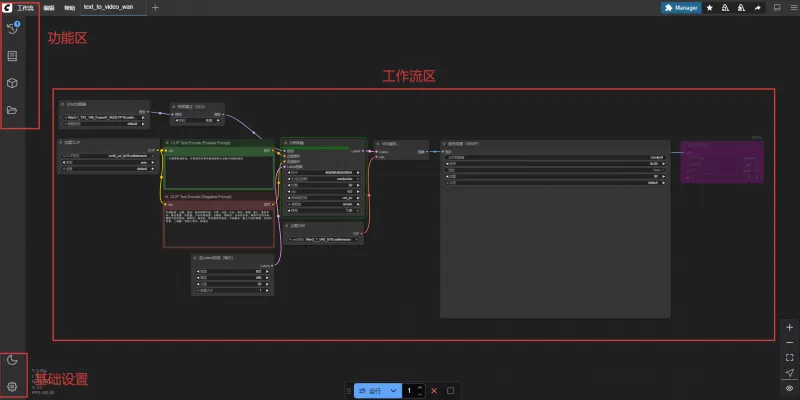
快捷方式
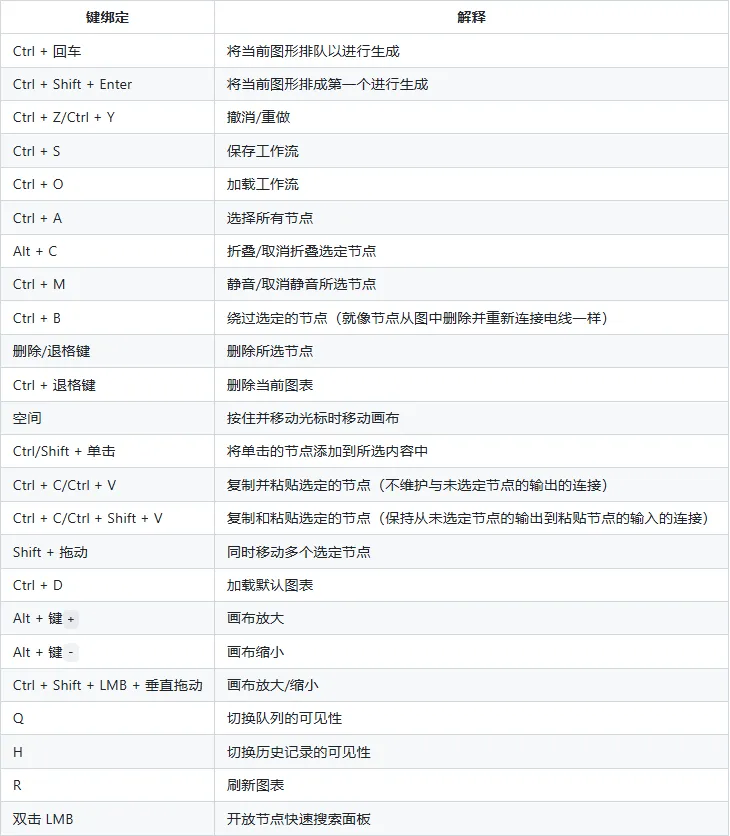
2.快速上手
我们已经预设了一个工作流供您使用,您也可以选择案例中的其他工作流或者自己搭建,选择其他工作流可能会缺少模型,需要您自行下载。如果想深度使用还需自行探索,教程仅供初学者快速上手。由于模型本身的问题,生成的视频比原输入视频长或短1-2秒都是正常的
这里我们还提供了另一个官方的工作流,建议使用该工作流:复制全部内容,保存为json文件,导入ComfyUI即可
点击https://docs.comfy.org/zh-CN/tutorials/video/wan/wan2-2-animate获取工作流
图片角色替换视频角色
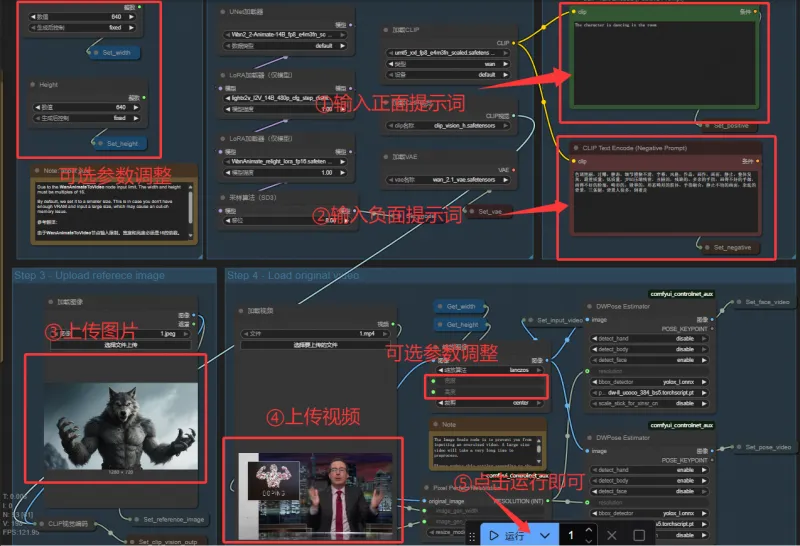
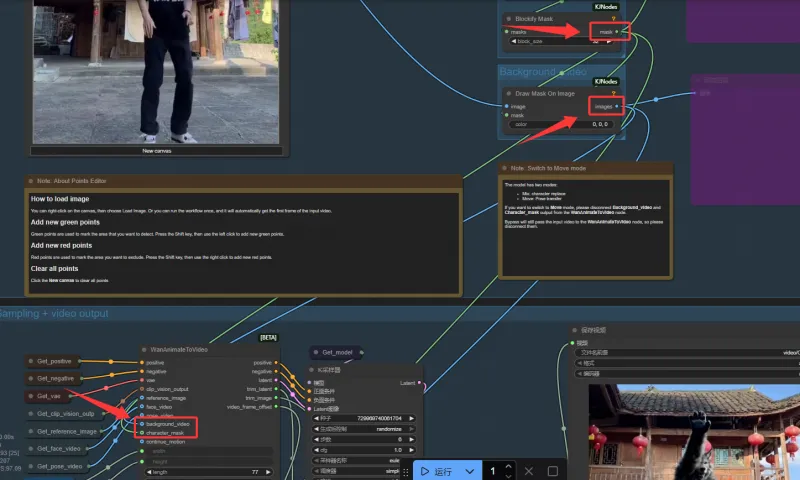
图片角色模仿视频角色动作
操作大致相同,但是需要断开如图两个节点,同时提示词可以适当进行更改,比如提示词:图中角色模仿视频角色动作。(不保证奏效,根据生成情况调整)
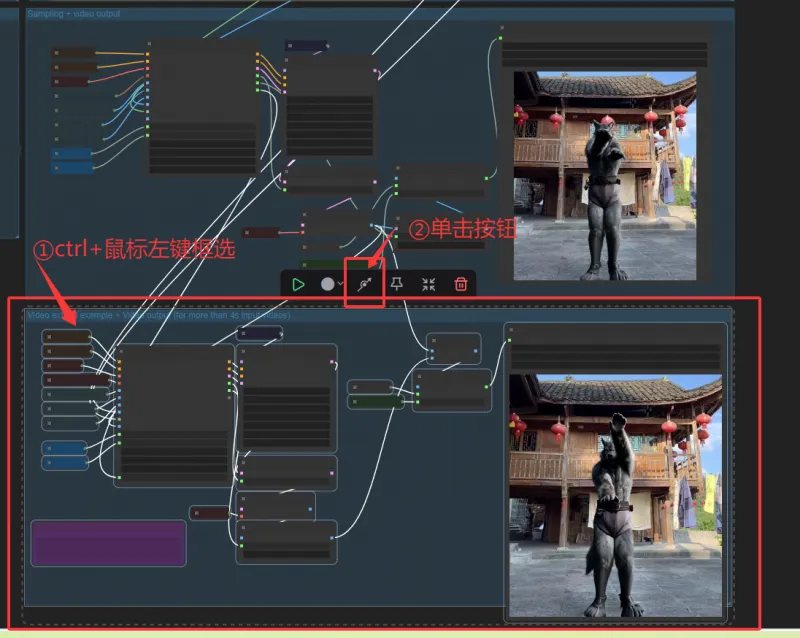
长视频的生成
一般我们不建议输入视频的时长超过10秒。
默认情况下生成的视频长度不会超过4秒,如果你希望生成更长的视频,可以进行如下图中的操作。如果希望更长那么就多复制粘贴几次节点,连接方式参考视频扩展示例即可。
ComfyUI界面是通用的,只要有工作流、模型、节点等即可使用。下面是下载其他基础模型的命令,如有其他模型需求,请在终端(小黑屏)处粘贴以下命令。缺少模型时您也可以选择直接在ComfyUI页面下载,或者复制链接,在终端下载完毕后重启ComfyUI。
基本命令:
pip install modelscope	#安装modelscope库
conda activate comfyenv #激活虚拟环境
modelscope download --model 您要下载的模型仓库链接 需要下载的模型名称 --loacl_dir 指定下载路径

#下载示例
conda activate comfyenv
cd /ComfyUI/models/diffusion_models
modelscope download QuantStack/Wan2.1_T2V_14B_FusionX_VACE Wan2.1_T2V_14B_FusionX_VACE-FP16.safetensors --local-dir ./

#不同模型下载位置不同,请根据仓库描述选择,以下列出了几个常见路径
#/ComfyUI/models/chechpoints/
#/ComfyUI/models/vae/
#/ComfyUI/models/loras/
#/ComfyUI/models/diffusion_models
#ComfyUI/models/text_encoders
3.节点介绍
(1)基础节点介绍
Load chekpoint:基础大模型加载器,用于加载模型。
Load CLIP:作用是将输入的内容与生成式大模型结合,从而引导图片生成。
Load ControNet Model:用于加载 contronet 各功能的节点
KSampler:K 采样器。
VAE :变分自编码器,类似滤镜。现在很多模型都自带 VAE,VAE 分为 Decode(解码)和 Encode(编码)。其中 编码器将输入数据压缩成一个潜在向量,解码器则根据这个潜在向量重构原始输入。
(2)自定义节点介绍
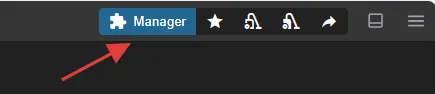
Manager(管理器)提供了 对 ComfyUI 各种自定义节点的安装、删除、禁用、启用 等管理功能。同时还提供了中心功能和便利功能,用来访问 ComfyUI 中各种信息
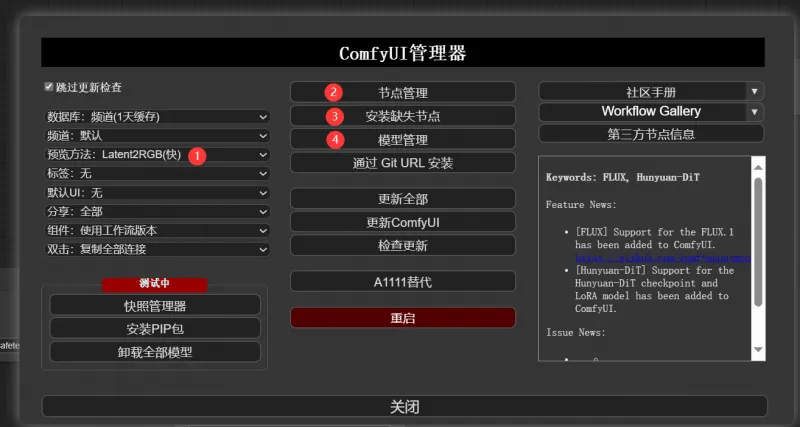
① 打开后能够实时预览图片生成过程
② 提供了一千多个拓展节点的下载,只需点击“install”即可安装(会通过 github 下载,安装失败就多试几次)
③ 导入别人的工作流时可能会缺失本分节点,管理器能检索出来,点击“install”快速安装
④ 提供许多模型
注:使用 Manager 安装某些节点后,该节点会从 hugging face 下载自己需要的模型,但是由于 hugging face 被墙,因此可到该节点下换
huggingface 的国内镜像(hf-mirror)重新下载。网址:https://hf-mirror.com
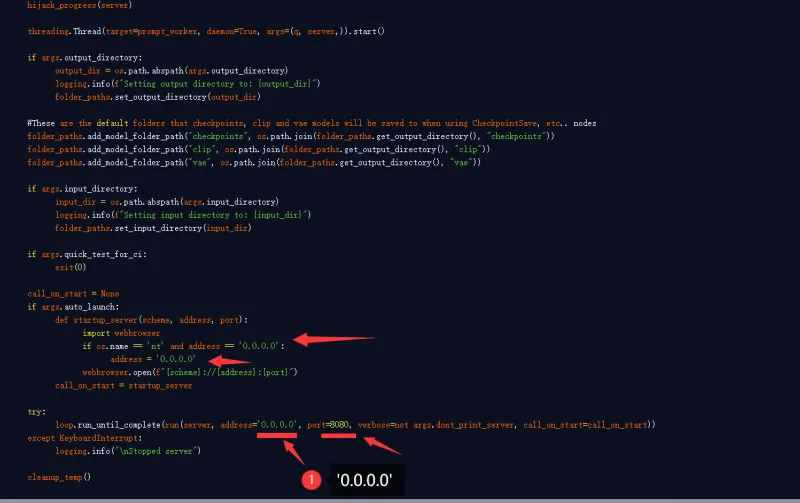
🚀️ 🚀️ 注意:使用 manager 更新 comfyui 之后如果需要通过外部访问,那么需修改/ComfyUI/main.py 中的 ip 和端口号,修改为如下图:
总结
通过本文的详细引导,我们完成了从 ComfyUI 环境准备、Wan2.2 模型调用,到使用预设工作流实现图片角色替换视频人物和动作模仿生成的完整流程。即使你是第一次接触 AI 视频生成工具,也能在短短几十分钟内看到自己的成果输出。更重要的是,你已经掌握了核心操作逻辑:如何导入工作流、调整提示词、扩展视频时长,以及应对常见问题(如节点缺失、模型下载失败)的基本方法。
AI 视频生成的世界才刚刚向你打开大门。随着你对 ComfyUI 节点系统和模型机制的理解不断加深,未来还可以尝试更多自定义创作,比如融合多种 ControlNet 控制、构建长视频流水线,甚至训练专属角色模型。记住:每一个专家都曾是新手——而你,已经在路上。
现在就动手试试吧,让你的创意,在 AI 的助力下真正“动”起来!
版权及免责申明:本文来源于#算家计算,由@dotaai整理发布。如若内容造成侵权/违法违规/事实不符,请联系本站客服处理!该文章观点仅代表作者本人,不代表本站立场。本站不承担相关法律责任。
如若转载,请注明出处:https://www.aipuzi.cn/ai-tutorial/663.html