AionUi:iOfficeAI 推出的免费开源命令行 AI 工具可视化桌面应用
一、AionUi是什么
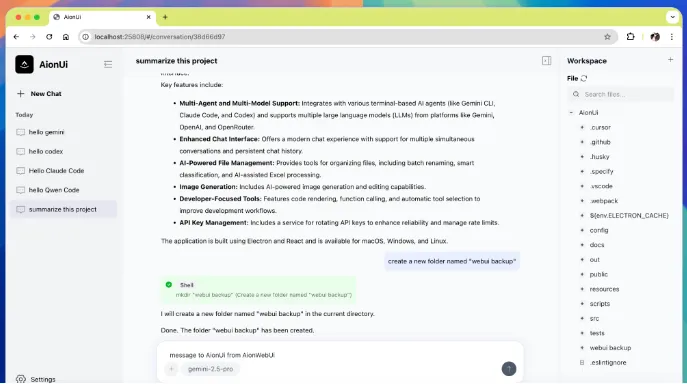
AionUi是由iOfficeAI团队开发的免费、开源、本地化跨平台桌面应用,项目底层基于Electron框架构建,采用TypeScript全栈开发,核心价值是将各类命令行AI工具的复杂操作转化为直观的图形化交互体验,打造面向所有用户的通用AI协作平台。该项目不局限于单一模型或单一CLI工具,既内置Gemini CLI实现零配置开箱即用,也能自动检测本地已安装的Claude Code、Qwen Code、Goose AI、Augment Code等第三方命令行AI工具,通过统一界面完成对话、文件操作、模型调用、任务管理等全流程操作,彻底告别命令行参数记忆、终端窗口切换、上下文丢失等使用障碍。
从产品定位来看,AionUi是传统CLI AI工具的图形化增强层与多工具整合层,区别于仅适配单一模型的专属客户端,也不同于纯云端AI协作工具,它坚持本地优先、数据自持的设计理念,所有对话记录、配置文件、文件关联数据均存储在用户本地设备的SQLite数据库中,不上传任何第三方服务器,从根源保障用户数据隐私与使用安全。同时,项目突破桌面应用的使用边界,提供WebUI浏览器访问、Telegram机器人远程交互两种扩展方式,实现桌面端、移动端、网页端多设备无缝衔接,让用户可在任意场景、任意设备上调用本地AI能力,成为7×24小时可用的私有化AI助手。
项目遵循Apache-2.0开源许可证,代码完全开放,支持社区二次开发、功能定制与模块扩展,同时提供完善的中文/英文官方文档、多语言界面适配、活跃的社区交流渠道,无论是零基础普通用户、办公人群,还是开发者、技术爱好者,都能快速上手并根据自身需求调整使用方式,是当前开源领域中适配CLI AI工具最全面、功能最完整、跨平台兼容性最优的图形化AI桌面工具之一。
二、功能特色
AionUi的功能体系围绕“统一交互、本地安全、多端访问、高效协作”四大核心设计,覆盖AI对话、文件管理、远程访问、模型适配、安全认证、自动化任务等全维度需求,所有功能均围绕用户实际使用场景打磨,兼顾易用性与专业性,核心功能特色可分为八大模块:
(一)多Agent自动检测与统一界面管理
这是AionUi的核心基础功能,也是区别于同类工具的核心优势。项目支持两种Agent使用模式,无需复杂配置即可完成多工具整合:
内置Gemini CLI模式:下载安装后直接可用,无需额外安装任何命令行工具,自带完整的对话、图像生成、工具调度能力,是日常使用的首选模式;
外部多Agent适配模式:自动扫描本地已安装的Claude Code、Codex、Qwen Code、Goose CLI、Auggie等第三方CLI AI工具,通过ACP协议完成对接,为所有工具提供统一的聊天界面、文件交互、会话管理逻辑,用户无需在不同终端、不同工具间切换,一个界面管理全部AI命令行工具。
(二)多会话并行与本地持久化存储
针对传统CLI AI工具单会话、上下文易丢失的问题,AionUi提供完善的会话管理能力:
无限独立会话:支持创建任意数量的并行会话,每个会话拥有独立的上下文记忆、文件关联、操作记录,不同任务(如代码编写、文档整理、图像生成、数据分析)可同时进行,互不干扰;
本地永久存储:所有会话记录、对话内容、配置参数均存储在本地SQLite数据库,关闭应用、重启设备后数据不丢失,可随时回溯历史对话,无需重复输入指令;
会话快速切换:左侧会话栏支持一键切换、重命名、删除会话,支持按任务类型分类整理,提升多任务处理效率。
(三)全格式文件智能管理与实时预览
AionUi深度整合本地文件系统,打造AI驱动的文件协作工作台,解决CLI工具文件操作繁琐、预览不便的问题:
可视化文件树:以图形化文件夹树形式展示本地文件目录,支持点击展开、文件选择、路径快速跳转,替代命令行路径输入;
批量文件处理:支持批量重命名、自动分类、文件夹合并、修改追踪,可通过自然语言指令让AI完成文件整理、格式转换、内容提取等操作;
多格式预览面板:内置9种以上文件格式的实时预览能力,覆盖PDF、Word、Excel、PPT、代码文件、Markdown、图片、HTML、代码Diff,无需打开第三方软件,直接在应用内查看文件内容与AI处理结果;
文件快速交互:支持拖拽上传、点击选择文件/文件夹,可直接将文件关联至对应会话,让AI基于文件内容完成分析、编写、修改等操作。
(四)双模式远程访问与多设备适配
打破桌面应用的设备限制,实现随时随地调用本地AI能力,提供两种安全的远程访问方式:
WebUI模式:通过浏览器访问,支持手机、平板、电脑全设备,兼容局域网访问、跨网远程访问、服务器24小时部署,提供二维码登录、账号密码登录两种方式,界面与桌面端完全一致,功能无删减;
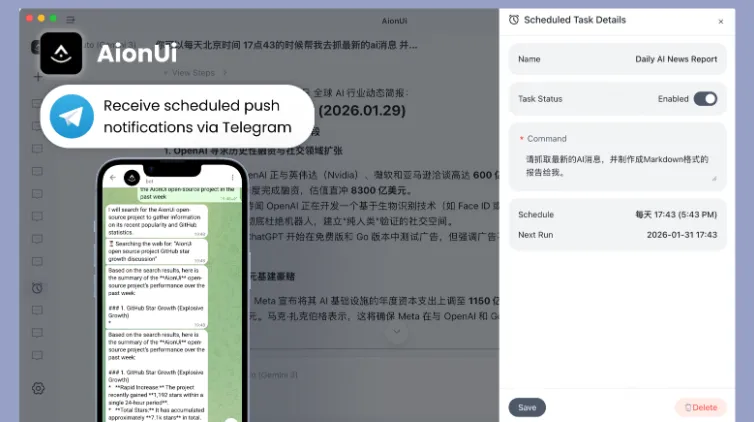
Telegram通道:配置Bot Token后,可通过Telegram客户端与本地AI助手交互,适配移动场景快速提问、文件发送、结果接收,满足外出无电脑时的使用需求;
跨网访问优化:支持Tailscale等内网穿透工具配置,无需公网IP、端口映射,即可安全实现外网访问本地AionUi实例。
(五)AI图像生成与多模型兼容
覆盖文本与视觉双维度AI能力,适配主流模型与本地部署方案:
图像生成编辑:基于Gemini 2.5 Flash Image Preview驱动,支持文本生成图像、图像编辑、图像内容识别,可直接在界面内完成创作与预览;
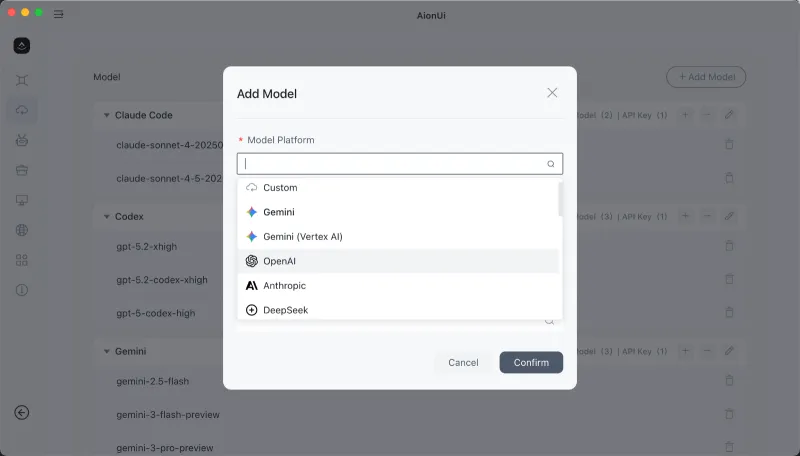
全模型适配:支持Gemini、OpenAI、Claude、Qwen等云端大模型,同时兼容Ollama、LM Studio等本地部署模型,只需配置API Key或本地接口地址即可切换使用;
多API Key管理:支持同一平台配置多个API Key,自动轮换调用,规避速率限制,提升使用稳定性。
(六)定时任务与自动化执行
提供无人值守的AI任务自动化能力,释放重复工作精力:
灵活定时配置:支持按天、周、月设置执行周期,可创建、修改、开启/关闭、删除定时任务;
自然语言任务定义:无需编写脚本,用日常对话方式描述任务需求(如“每日18点汇总当日工作文件”“每周一生成本周工作计划”),AI自动执行;
常用场景覆盖:文件定时整理、数据定期汇总、报告自动生成、内容定时提醒等办公自动化场景均完美适配。
(七)界面个性化与安全认证
兼顾使用体验与数据安全,提供自定义与防护能力:
界面自定义:支持通过CSS代码修改界面颜色、布局、样式,打造专属交互界面;
用户安全体系:WebUI模式内置用户管理、密码哈希存储、JWT会话管理,支持多用户创建;
安全防护:提供IP/用户名速率限制,防范暴力破解,API Key加密存储,无授权不泄露任何配置信息。
(八)MCP协议适配与扩展能力
面向未来的协议兼容,提升工具扩展性:
内置MCP(Model Context Protocol)代理管理,支持stdio、sse、http多种传输协议,可完成本地AI工具的配置合并、检测、安装,实现前端与配置层解耦,为后续更多AI工具、模型接入提供标准化接口。
为更清晰对比AionUi与同类工具的核心差异,整理核心功能对比表如下:
| 对比维度 | Claude Cowork | AionUi |
|---|---|---|
| 支持操作系统 | 仅macOS | Windows/macOS/Linux全平台 |
| 模型/工具适配 | 仅Claude | Gemini、Claude、Qwen、本地模型等全品类CLI工具 |
| 交互方式 | 仅桌面GUI | 桌面GUI+WebUI远程+Telegram通道 |
| 数据存储 | 云端+本地混合 | 纯本地存储,数据不上传 |
| 使用费用 | 付费订阅($100/月) | 完全免费开源 |
| 远程访问 | 无 | 支持局域网/跨网/服务器部署 |
| 文件预览格式 | 有限格式 | 9+全格式实时预览与编辑 |
| 开源属性 | 闭源 | Apache-2.0开源,支持二次开发 |
三、技术细节
AionUi采用现代化全栈技术架构,以TypeScript为核心开发语言,基于Electron实现跨平台封装,模块划分清晰、代码规范统一,兼顾运行稳定性、跨平台兼容性与二次开发便利性,核心技术细节如下:
(一)核心技术栈
前端层:React + TypeScript为核心框架,搭配现代化UI组件库构建交互界面,实现响应式布局、组件复用、状态统一管理,保证桌面端与WebUI界面一致性;
容器层:Electron框架,将Web应用封装为原生桌面应用,兼容Windows、macOS、Linux三大操作系统,调用本地文件系统、进程管理、网络请求等原生能力,解决Web应用无法深度操作本地资源的问题;
后端服务层:Node.js驱动,负责IPC进程通信、本地数据库读写、WebUI服务启动、Telegram机器人对接、MCP协议代理、用户认证逻辑处理;
数据存储层:轻量级SQLite本地数据库,存储会话记录、用户配置、API Key、文件关联信息,无外部依赖,读写速度快、数据私密性强;
工程化工具:ESLint+Prettier统一代码风格,Husky预提交钩子规范代码提交,GitHub Actions实现CI/CD自动化构建、测试、多平台版本发布。
(二)核心架构设计
分层解耦架构:整体分为UI展示层、业务逻辑层、数据持久层、原生交互层,每层职责单一,模块间通过标准化接口通信,便于功能扩展与问题排查;
Hook化业务逻辑:核心模块(工作空间、文件预览、会话管理)拆分为专用React Hook,分别处理树状态、事件监听、文件操作、模态框、粘贴逻辑,实现逻辑复用、降低组件复杂度;
双运行模式架构:同时支持桌面原生模式与WebUI服务模式,桌面模式调用Electron原生能力,WebUI模式启动Node.js HTTP服务,通过WebSocket实现实时通信,两套模式共享核心业务逻辑,代码复用率超90%;
协议适配层:独立开发ACP协议适配层与MCP协议代理层,屏蔽不同CLI AI工具的通信差异,为上层界面提供统一的调用接口,新增工具只需适配协议即可快速接入。
(三)关键技术模块实现
多Agent自动检测模块:扫描系统环境变量、应用安装目录,匹配已知CLI AI工具的进程名、配置文件路径,自动识别工具版本与运行状态,完成一键对接;
文件预览引擎:集成开源文档/代码预览组件,针对PDF、Office文档、代码、Markdown等格式做渲染优化,支持实时编辑与预览同步,代码Diff模块支持增量对比展示;
WebUI远程服务:基于Express搭建HTTP服务,集成bcrypt密码加密、JWT会话管理、速率限制中间件,支持自定义端口、跨域配置、内网穿透适配,保证远程访问的安全性与稳定性;
本地数据加密:对API Key、用户密码等敏感信息做AES加密存储,配置文件权限隔离,防止本地数据被非法读取。
(四)跨平台适配技术
针对不同操作系统的差异做针对性适配:Windows平台适配exe安装包、注册表读取;macOS平台适配dmg镜像、Homebrew安装、LaunchAgent后台服务;Linux平台适配deb包、AppImage、systemd服务管理,同时统一文件路径映射、原生窗口交互、进程管理逻辑,保证全平台功能一致、体验统一。
四、应用场景
AionUi的功能设计覆盖普通用户、办公人群、开发者、中小企业、远程工作者等多元群体,可适配数十种具体使用场景,核心应用场景分类如下:
(一)个人日常办公场景
文件自动化整理:针对下载文件夹、桌面杂乱文件,通过自然语言指令让AI完成分类、重命名、归档,告别手动整理;
文档快速处理:拖拽Word/Excel/PPT文件,让AI完成内容修改、格式排版、数据汇总、报告生成,无需手动编辑;
知识整理与问答:将学习资料、笔记文件关联会话,向AI提问知识点、总结内容、生成思维导图,打造个人本地知识库;
图像创作需求:通过文本指令生成海报、插画、示意图,直接预览并保存,满足日常设计、配图需求。
(二)开发者研发场景
代码协作编写:多会话并行处理不同项目代码,一边调试算法、一边编写文档,AI基于项目文件生成代码、修复bug、添加注释;
代码Diff与版本管理:结合Git实现文件版本对比,预览代码修改差异,AI辅助分析修改内容、生成提交说明;
多模型代码适配:切换Gemini、Claude、Qwen等不同模型,针对不同编程语言(Python/Java/JavaScript/Go)获取最优代码方案;
本地模型调试:对接Ollama、LM Studio本地大模型,在离线环境下完成代码编写、文档生成,保障研发数据隐私。
(三)远程办公与多设备协作场景
跨设备无缝使用:办公室电脑部署AionUi,回家通过手机/平板WebUI访问,继续处理未完成的AI任务;
团队简易协作:服务器部署WebUI服务,创建多个子账号,团队成员共享本地AI工具,完成文档、文件协作处理;
外出应急处理:通过Telegram发送文件、指令,远程调用本地AI完成报告生成、文件分析,无需携带电脑。
(四)轻量化自动化场景
定时数据报表:设置每日/每周定时任务,让AI自动读取指定文件夹的Excel数据,生成汇总报表并保存;
文件定期备份整理:定时扫描工作目录,自动备份修改文件、分类归档旧文件,保持工作目录整洁;
内容定时生成:每日生成工作备忘录、每周生成工作总结,减少重复性文案工作。
(五)教育与学习场景
作业辅导与知识点讲解:上传习题、教材文件,AI分步讲解解题思路、解释专业概念;
论文/报告辅助:辅助梳理结构、修改语句、校对格式,结合文献文件生成内容摘要;
编程入门学习:零基础用户通过图形界面与AI交互,学习代码编写、命令行原理,降低技术门槛。
五、使用方法
AionUi的使用流程分为安装部署、首次配置、基础功能使用、高级功能开启四个阶段,官方提供极简入门流程,5分钟即可完成全部配置开始使用,具体步骤如下:
(一)系统要求
操作系统:Windows 10及以上、macOS 10.15及以上、Linux(Ubuntu 18.04+/Debian 10+/Fedora 32+);
内存:最低4GB RAM,推荐8GB及以上;
存储:至少500MB可用空间;
网络:仅模型调用需要联网,本地功能可离线使用。
(二)安装方式
常规安装包安装:访问GitHub Releases页面,下载对应系统的安装包(Windows.exe、macOS.dmg、Linux.deb/AppImage),双击按向导完成安装;
macOS Homebrew安装:终端执行
brew install aionui,一键完成安装与环境配置;安卓设备安装:通过Termux安装Ubuntu子系统,下载arm64架构deb包完成安装,仅支持WebUI模式。
(三)首次启动与基础配置
启动应用:安装完成后打开AionUi,默认进入Gemini CLI内置模式;
模型认证配置(二选一):
Google账号登录(推荐):进入设置-Gemini设置,完成Google账号登录,配置Google Cloud Project ID,启用Generative Language API即可使用;
API Key配置:进入设置-大模型设置,添加Gemini/OpenAI/Claude等平台,粘贴对应API Key,保存后立即生效;
基础功能验证:返回聊天界面,输入测试指令(如“介绍一下你自己”“写一个斐波那契数列Python函数”),确认AI正常响应。
(四)核心功能使用步骤
多会话管理:点击左侧“新建对话”创建会话,点击会话名称切换,右键可重命名/删除;
文件交互:点击输入框“+”号选择文件/文件夹,或直接拖拽文件至界面,关联当前会话后可让AI分析/修改文件;
文件预览:打开工作空间面板,点击任意支持格式文件,右侧自动弹出预览窗口,支持实时编辑;
定时任务创建:进入定时任务页面,点击新建,输入任务指令与执行时间,保存后自动按周期运行;
WebUI开启:
本地访问:Windows执行
AionUi.exe --webui,macOS执行/Applications/AionUi.app/Contents/MacOS/AionUi --webui,Linux执行AionUi --webui;局域网访问:添加
--remote参数,访问设备局域网IP+25808端口,使用默认admin账号登录;跨网访问:搭配Tailscale工具,使用虚拟IP访问,无需端口映射。
(五)高级功能配置
多Agent接入:安装外部CLI AI工具后,重启AionUi,系统自动检测,在欢迎页面选择对应Agent即可切换;
本地模型配置:进入大模型设置,选择自定义平台,输入本地模型接口地址(如Ollama的http://localhost:11434/v1),完成对接;
Telegram配置:进入设置-WebUI设置-Channel,获取Bot Token并填入,绑定后即可通过Telegram交互;
界面自定义:进入设置-界面设置,输入自定义CSS代码,修改颜色、布局等样式,实时预览效果。
(六)WebUI常用启动命令速查表
| 运行环境 | 本地访问命令 | 局域网远程访问命令 |
|---|---|---|
| Windows | AionUi.exe --webui | AionUi.exe --webui --remote |
| macOS | /Applications/AionUi.app/Contents/MacOS/AionUi --webui | /Applications/AionUi.app/Contents/MacOS/AionUi --webui --remote |
| Linux(普通用户) | AionUi --webui | AionUi --webui --remote |
| Linux/Android(root) | sudo AionUi --webui --no-sandbox | sudo AionUi --webui --remote --no-sandbox |
六、常见问题解答
Q: 如何安装AionUi?
A: AionUi支持Windows、macOS和Linux,从GitHub Releases页面下载对应系统的最新版本安装包,按照系统提示完成安装即可;macOS也可通过Homebrew执行brew install aionui一键安装。
Q: 系统要求是什么?
A: 操作系统需满足Windows 10+、macOS 10.15+、Linux Ubuntu 18.04+;内存最低4GB RAM,推荐8GB+;存储至少2GB可用空间;模型调用需要联网,本地功能无网络要求。
Q: 可以在旧版操作系统上运行吗?
A: 不支持,AionUi基于现代Electron架构构建,仅兼容官方列出的新版系统,建议升级系统以获得完整功能与稳定体验。
Q: 需要为所有模型平台创建API Key吗?
A: 不需要,建议从Google Gemini(免费额度)开始配置,后续可根据需求添加其他平台,单个平台即可满足基础使用。
Q: 如何获取Google Gemini API Key?
A: 访问Google AI Studio,用Google账号登录,进入“获取API Key”页面创建新密钥,复制后粘贴到AionUi的LLM设置中即可。
Q: API Key无效、无法使用怎么办?
A: 检查密钥是否复制完整(无多余空格)、是否过期/被撤销、账号是否有剩余配额,无效可在平台后台重新生成密钥后替换。
Q: 支持同一平台多个API Key吗?
A: 支持,可添加多个同平台API Key,系统自动轮换调用,规避速率限制,提升使用稳定性。
Q: Gemini CLI模式和多Agent模式有什么区别?
A: Gemini CLI模式是AionUi内置功能,下载即用,支持图像生成、工具调度等完整能力;多Agent模式需要手动安装外部CLI工具,接入后使用对应工具的基础功能,后续MCP更新将完善该模式能力。
Q: 日常使用该选择哪种代理?
A: 日常办公、通用需求优先选Gemini CLI模式,功能最完整;有特定工具需求(如Claude Code专业代码能力)时,再切换多Agent模式。
Q: 如何切换不同AI模型?
A: 暂不支持同一Agent内模型切换,切换不同Agent会自动使用其默认模型,Gemini CLI模式使用配置的默认模型,多Agent模式选择对应工具即可。
Q: 找不到图像生成功能怎么办?
A: 确认在“工具配置”中开启图像生成,选择支持图像能力的模型(如Gemini 2.5 Flash),参考官方图像生成配置指南完成参数调整。
Q: 配置文件和对话数据存储在哪里?
A: 本地存储,macOS路径为/Library/Application Support/AionUi/,Windows为%APPDATA%/AionUi/,Linux为/.config/AionUi/。
Q: 如何备份配置和对话数据?
A: 直接复制上述存储目录的全部文件,安全保存,重装系统或应用后,将文件放回原路径即可恢复全部数据。
Q: 可以重置应用为默认状态吗?
A: 可以,完全关闭AionUi后,删除配置存储目录,重启应用即可生成全新默认配置。
七、相关链接
项目GitHub主页:https://github.com/iOfficeAI/AionUi
八、总结
AionUi作为iOfficeAI开源的跨平台CLI AI工具统一图形化应用,以“简化命令行AI操作、整合多工具能力、保障本地数据隐私、实现多端无缝访问”为核心目标,通过内置Gemini CLI、自动检测第三方工具、多会话独立管理、全格式文件预览、WebUI+Telegram远程访问、定时任务自动化等完整功能,彻底解决了传统命令行AI工具操作繁琐、单会话限制、文件交互不便、跨平台适配差、数据隐私不可控的行业痛点,同时凭借TypeScript全栈开发、Electron跨平台封装、分层解耦架构、标准化协议适配的技术优势,实现了全系统兼容、高稳定性运行与低门槛二次开发,既满足普通办公人群、零基础用户的简易AI协作需求,也适配开发者、远程工作者的专业使用场景,搭配免费开源的授权模式、完善的多语言文档与活跃的社区支持,成为当前轻量化本地AI协作工具中功能全面、易用性突出、隐私保障完善的优质选择,能够切实帮助用户提升AI工具使用效率,实现办公与研发场景的智能化升级。
版权及免责申明:本文由@AI铺子原创发布。该文章观点仅代表作者本人,不代表本站立场。本站不承担任何相关法律责任。
如若转载,请注明出处:https://www.aipuzi.cn/ai-news/aionui.html